
Лид и сделка отвечают за разные части пути клиента. Лид сохраняет первое обращение и помогает понять, есть ли реальный интерес. Сделка начинается тогда, когда вы готовы вести конкретную продажу: согласовывать условия, планировать шаги и фиксировать результат.
Разделяйте первое обращение и конкретную продажу
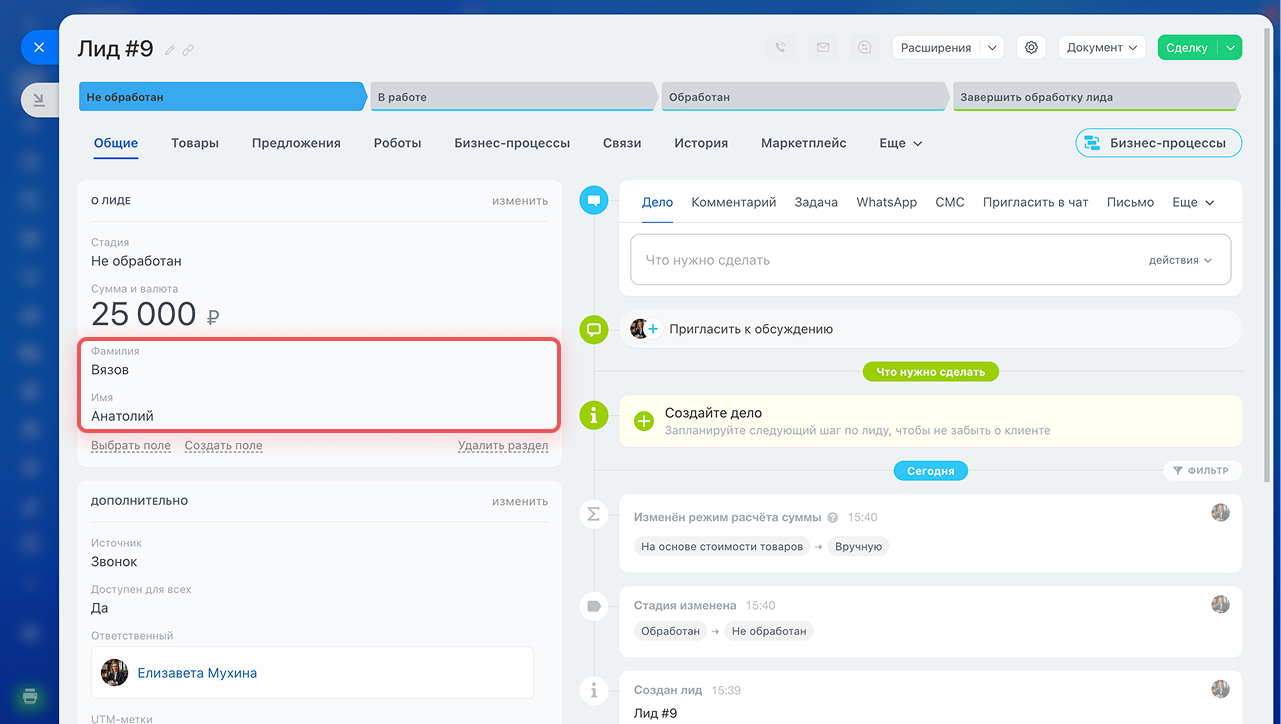
Лид в Битрикс24 - это потенциальный клиент: заявка с сайта, звонок, письмо или сообщение из подключенного канала. На этом этапе менеджер выясняет потребность, корректность контактов и готовность человека продолжать разговор. Карточка лида сохраняет источник, клиента, историю общения и следующий шаг.
Сделка нужна, когда интерес подтвержден и начинается работа по продаже: определить предложение, сумму, сроки, ответственного и этапы. Обычно качественный лид конвертируют в сделку. Поэтому не нужно создавать сделку для каждого случайного обращения: сначала отсеять нецелевые запросы проще и честнее в лиде.
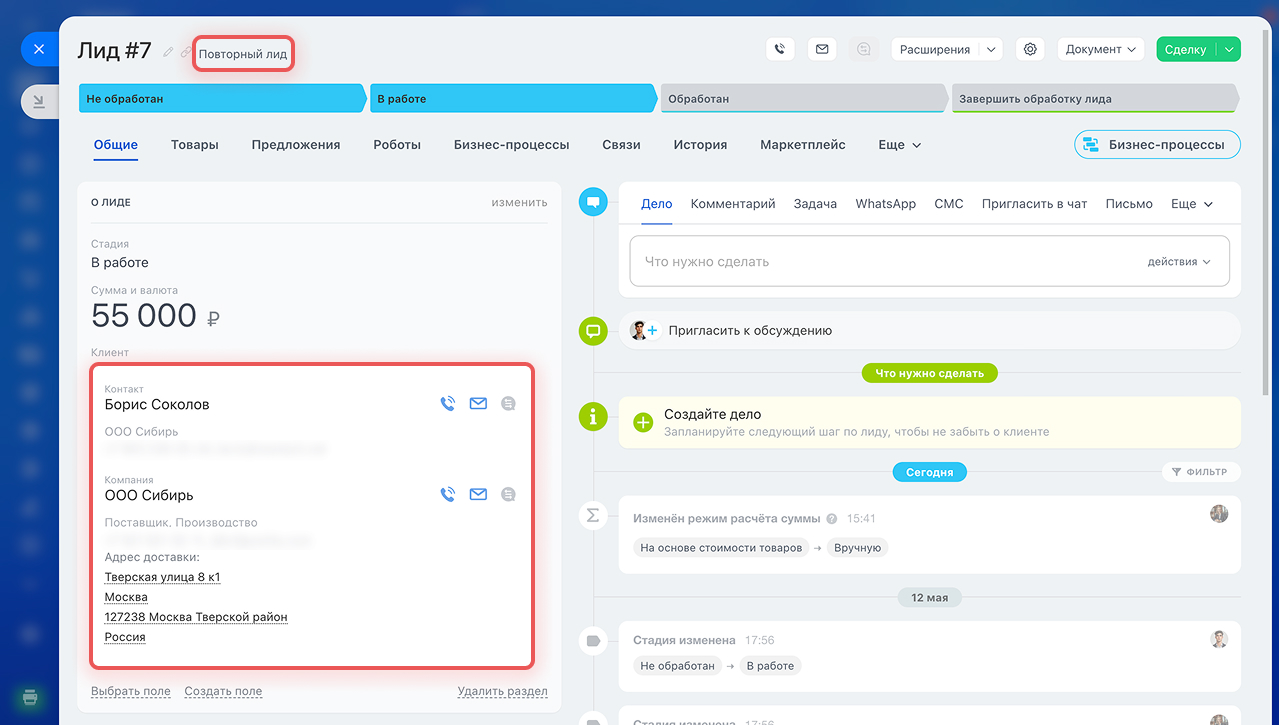
Первое обращение отображается как простой лид. Если клиент уже есть в CRM и обращается снова, карточка отмечается как повторный лид и связывается с его контактом или компанией.
- Лид - этап проверки интереса и качества обращения.
- Сделка - этап предметной работы над продажей.
- Повторный лид дополняет историю клиента новым обращением.
Выберите режим CRM до запуска работы
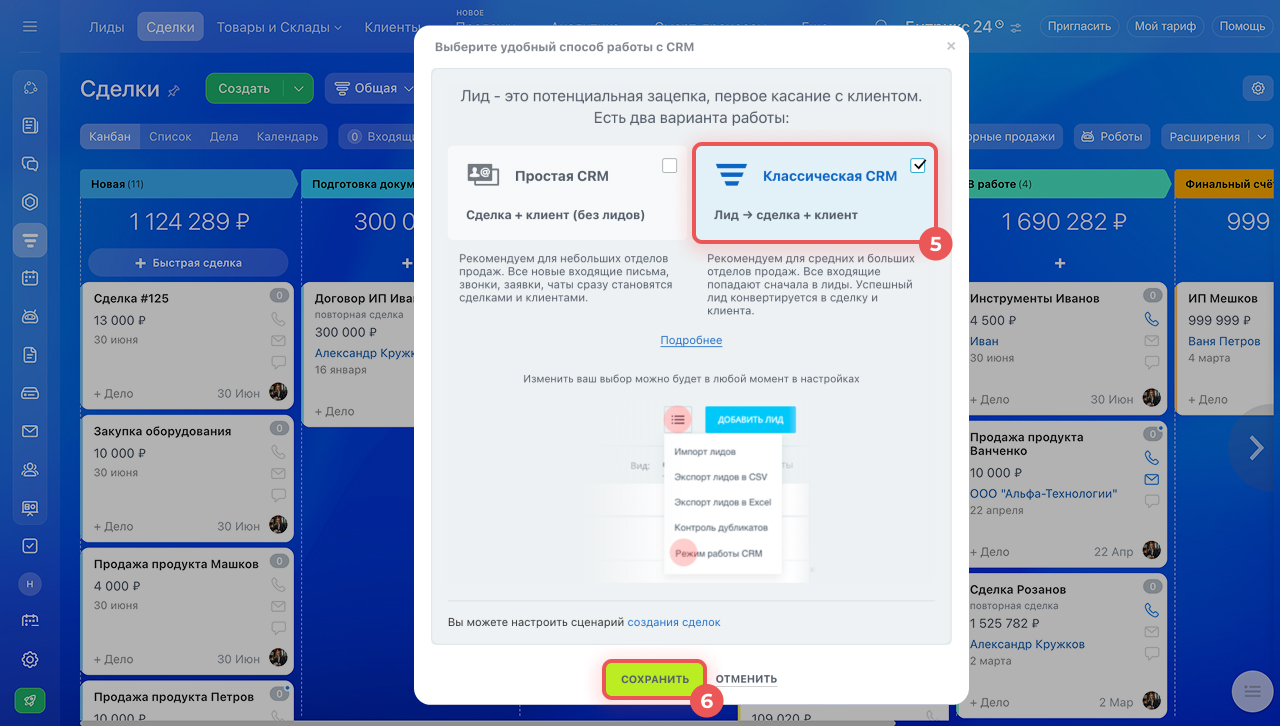
В Битрикс24 есть простой режим без лидов и классический режим с лидами. В простом режиме новое обращение сразу становится сделкой и клиентом. Он подходит небольшой команде, когда почти каждое обращение быстро превращается в работу по продаже.
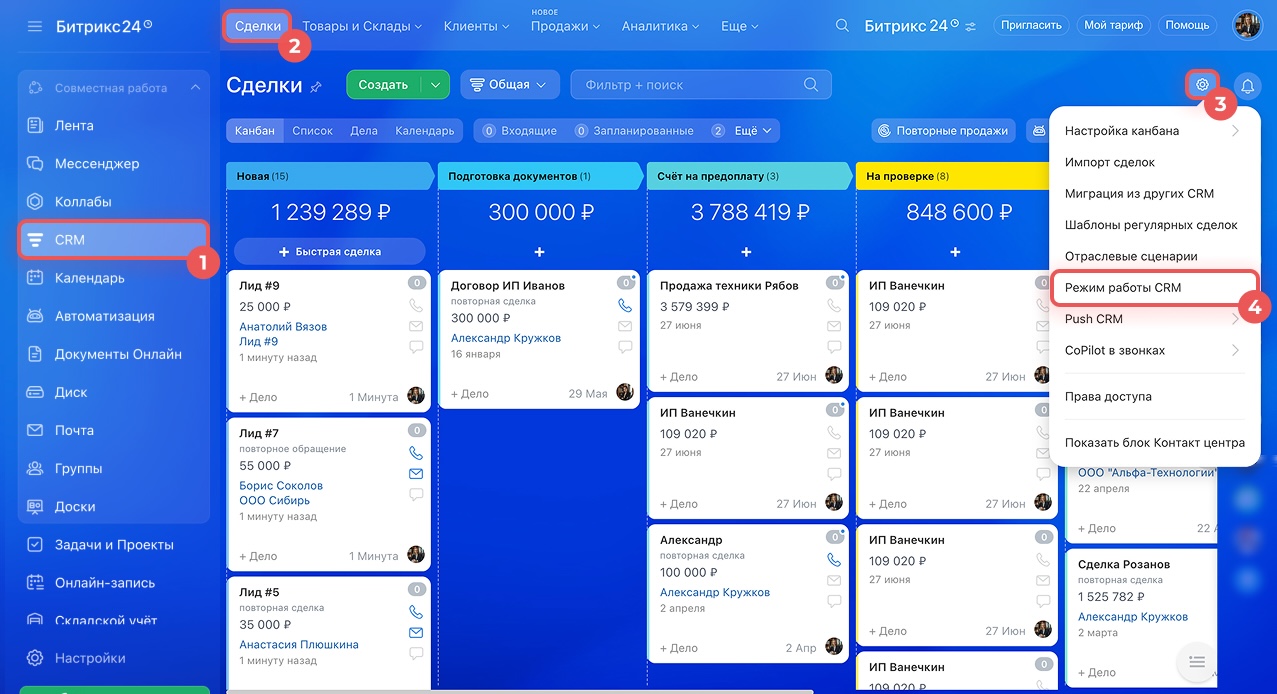
Классический режим выбирайте, если заявок много, их сначала обрабатывает колл-центр или нужно отделить заинтересованных клиентов от неверных и случайных обращений. Откройте CRM > Сделки > Настройки > Режим работы с CRM, выберите «Классическая CRM» и сохраните изменения. После этого появится раздел «Лиды».
Режим можно изменить позже, но это влияет на обработку незакрытых элементов. Перед переключением проверьте текущий процесс, роли команды и сценарий создания сделок. Доступ к настройке должен быть только у администратора CRM или сотрудника с соответствующим правом.
- Простая CRM: обращение сразу становится сделкой и клиентом.
- Классическая CRM: сначала лид, затем квалификация и сделка.
- Не меняйте режим без проверки незакрытых обращений.
Получайте лиды из всех основных каналов
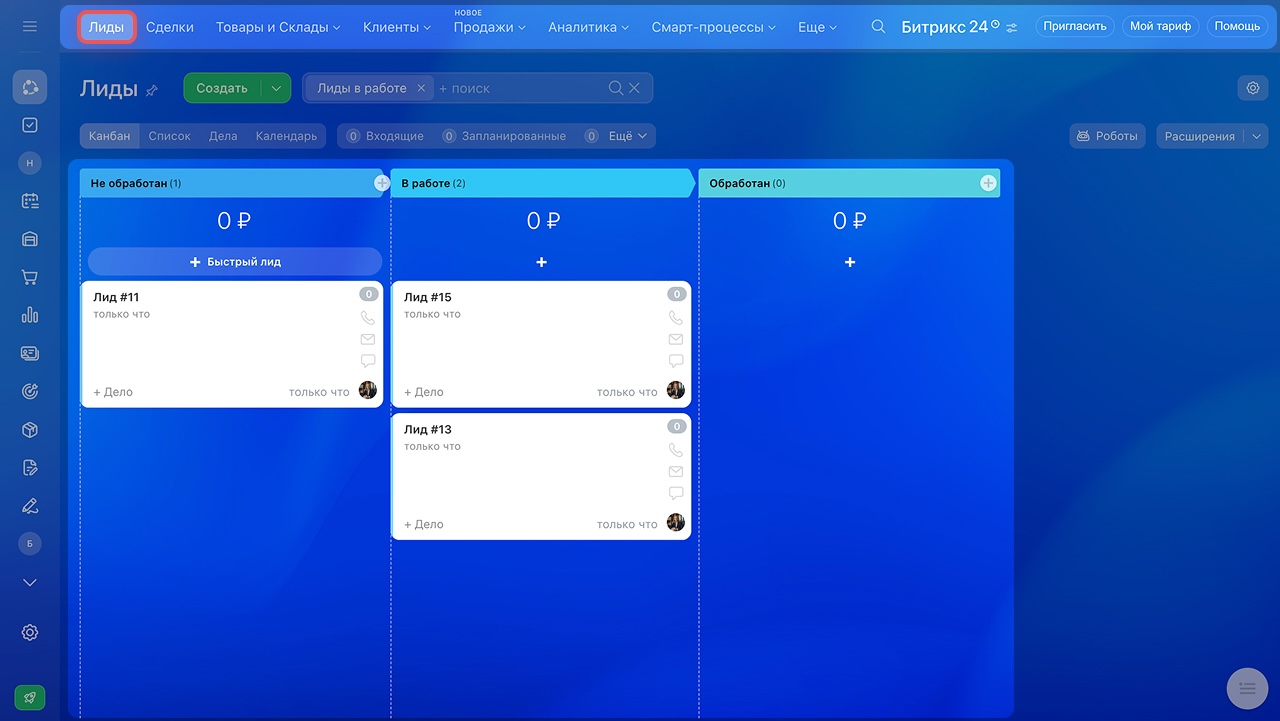
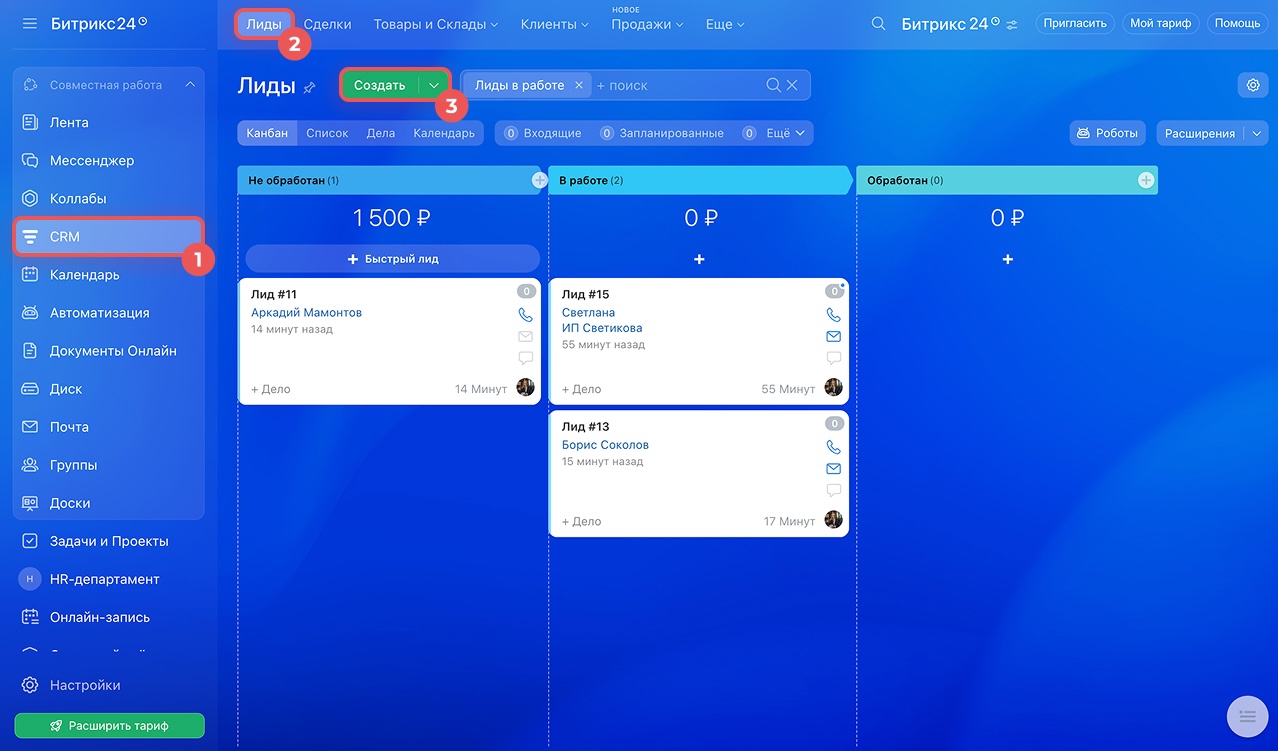
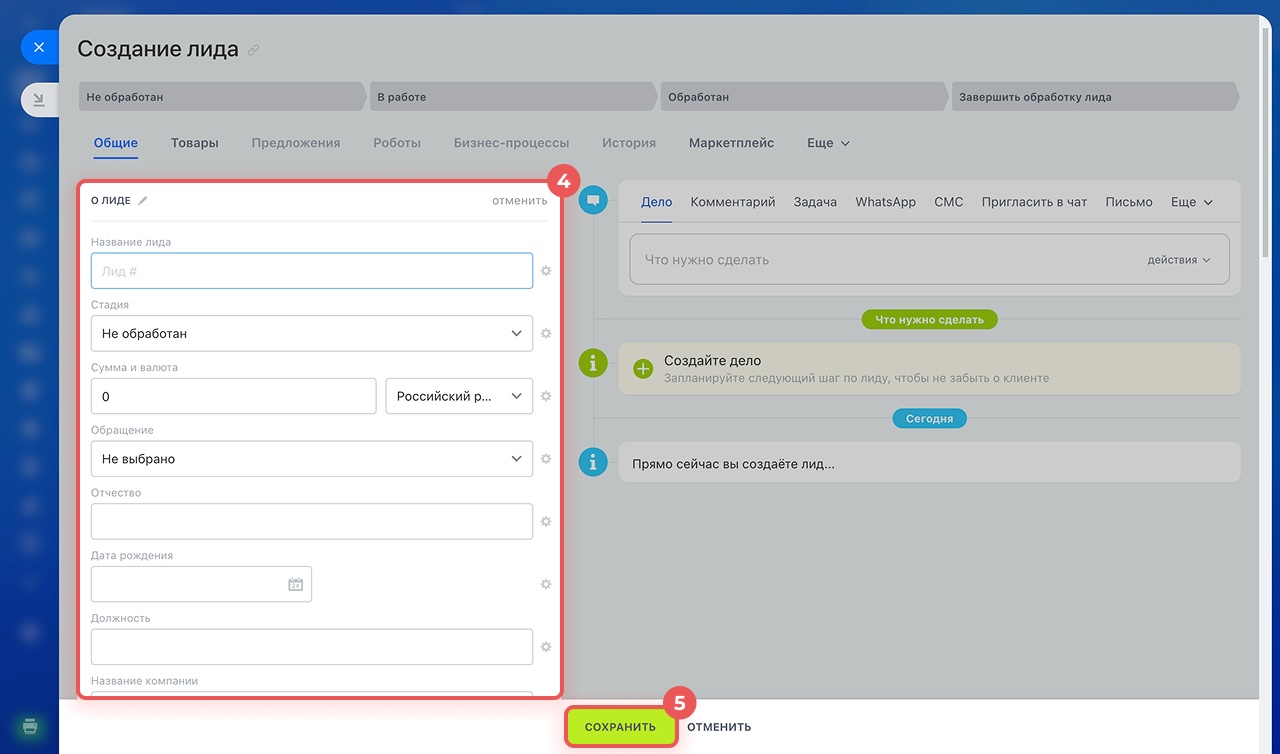
Лид можно создать вручную, если контакт уже известен: после встречи, звонка или мероприятия. Откройте CRM > Лиды, нажмите «Создать», заполните карточку и сохраните ее. Укажите минимум, который нужен команде для следующего шага: имя или компанию, способ связи, источник и суть запроса.
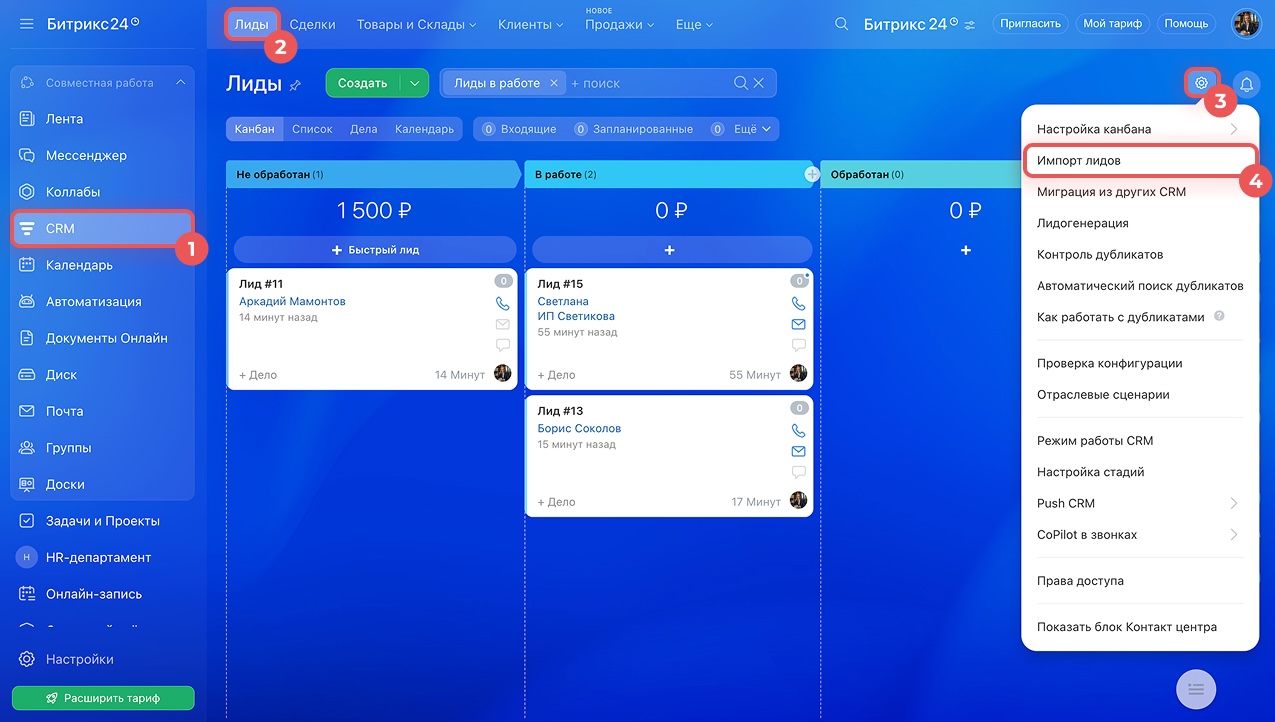
Если есть готовая база, используйте импорт лидов из файла. При переходе из другой CRM выбирайте подходящий сервис миграции в настройках раздела. До массовой загрузки сопоставьте поля и проверьте дубли: иначе история одного клиента распадется на несколько карточек.
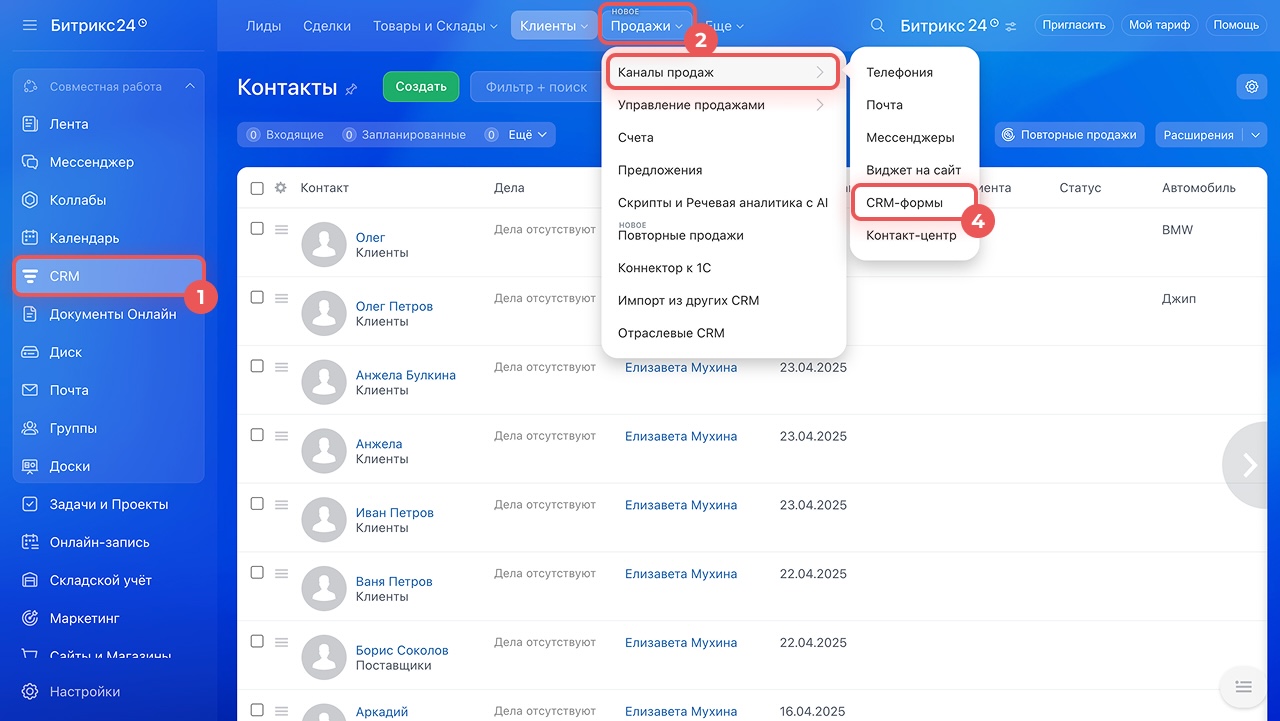
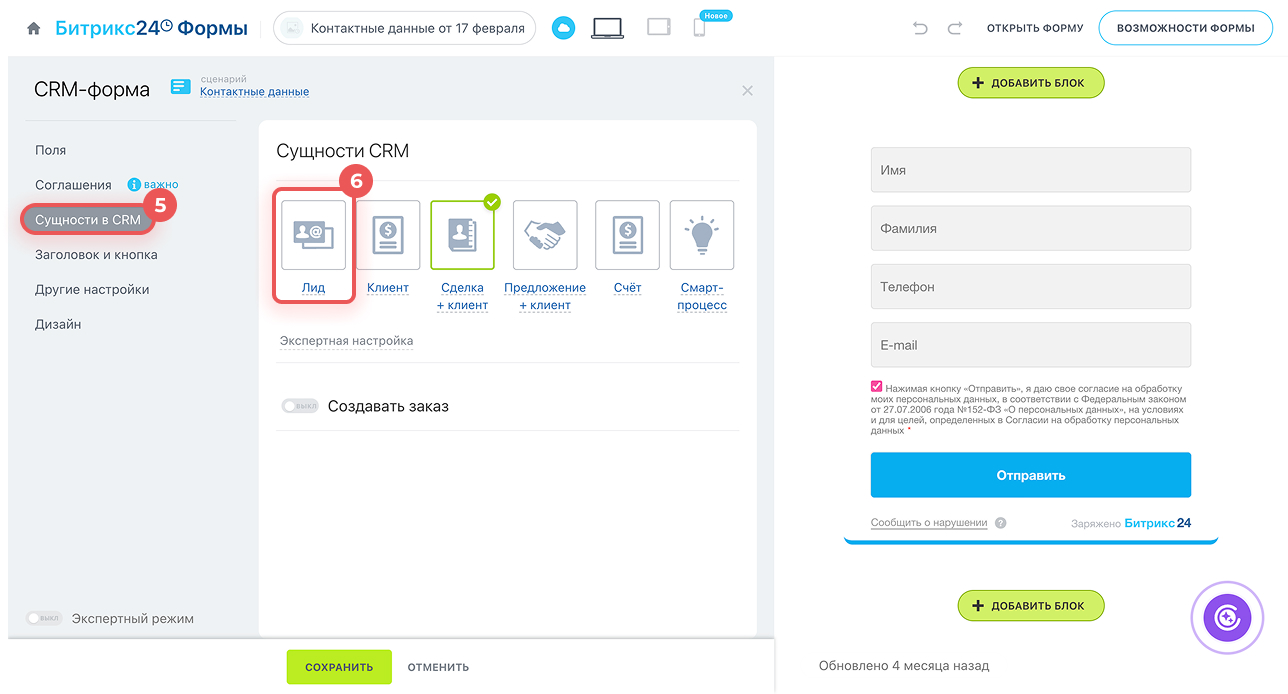
Большая часть лидов может появляться автоматически. Подключите Контакт-центр для чатов, почты, телефонии и других каналов, а для заявок с сайта настройте CRM-форму с сущностью «Лид». Тогда переписка и данные формы сохранятся в CRM вместе с источником обращения.
- Вручную - для единичного контакта после встречи или звонка.
- Импорт - для проверенной структурированной базы.
- Контакт-центр и CRM-форма - для автоматического сбора обращений.
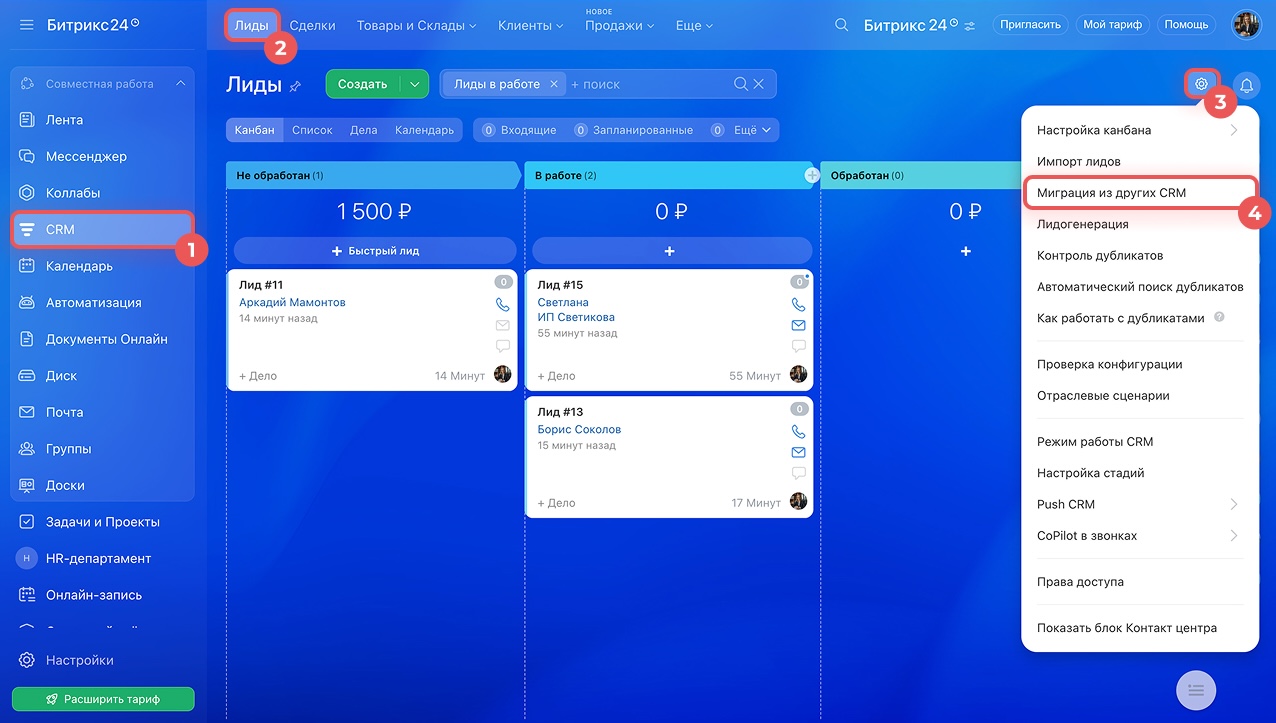
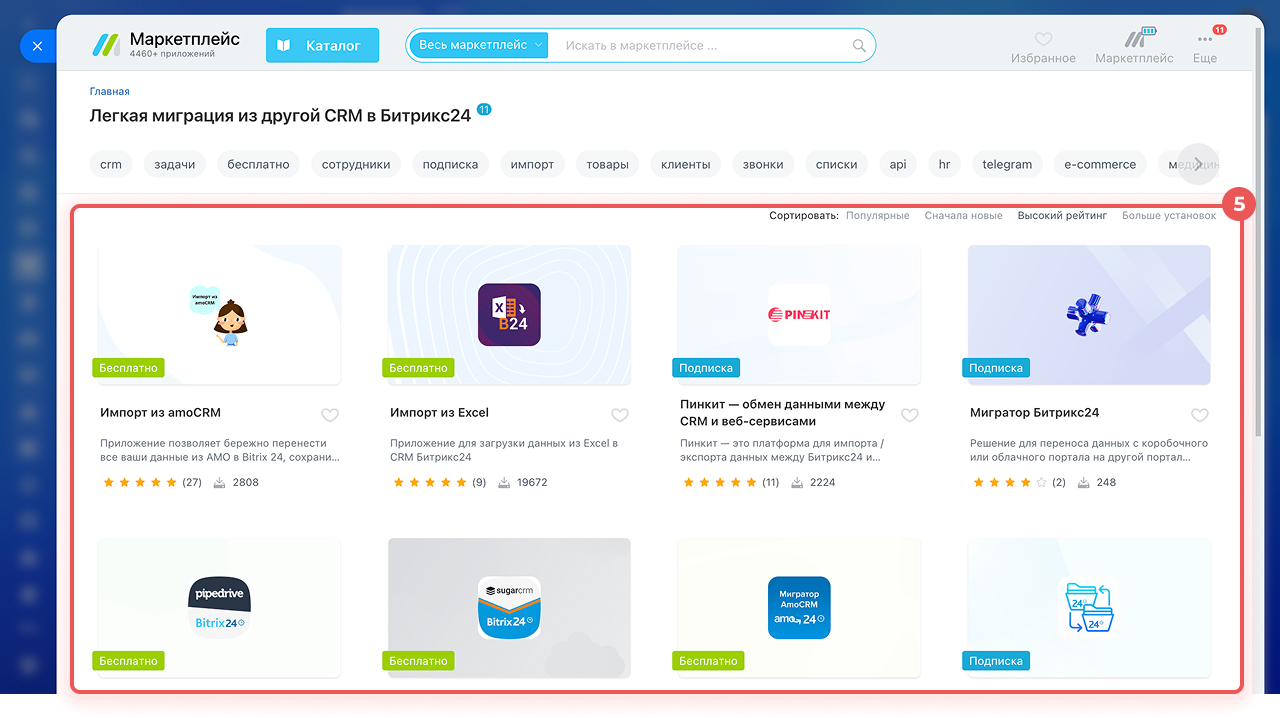
Настройте лиды так, чтобы команда не теряла контекст
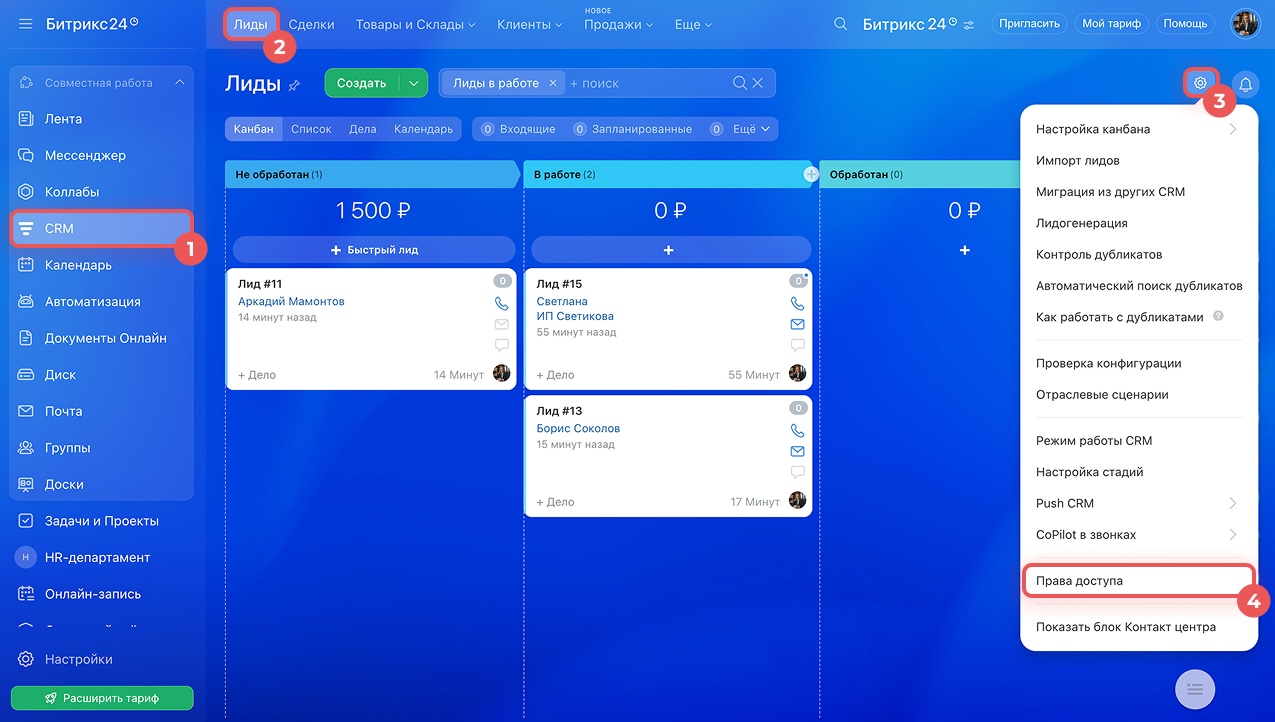
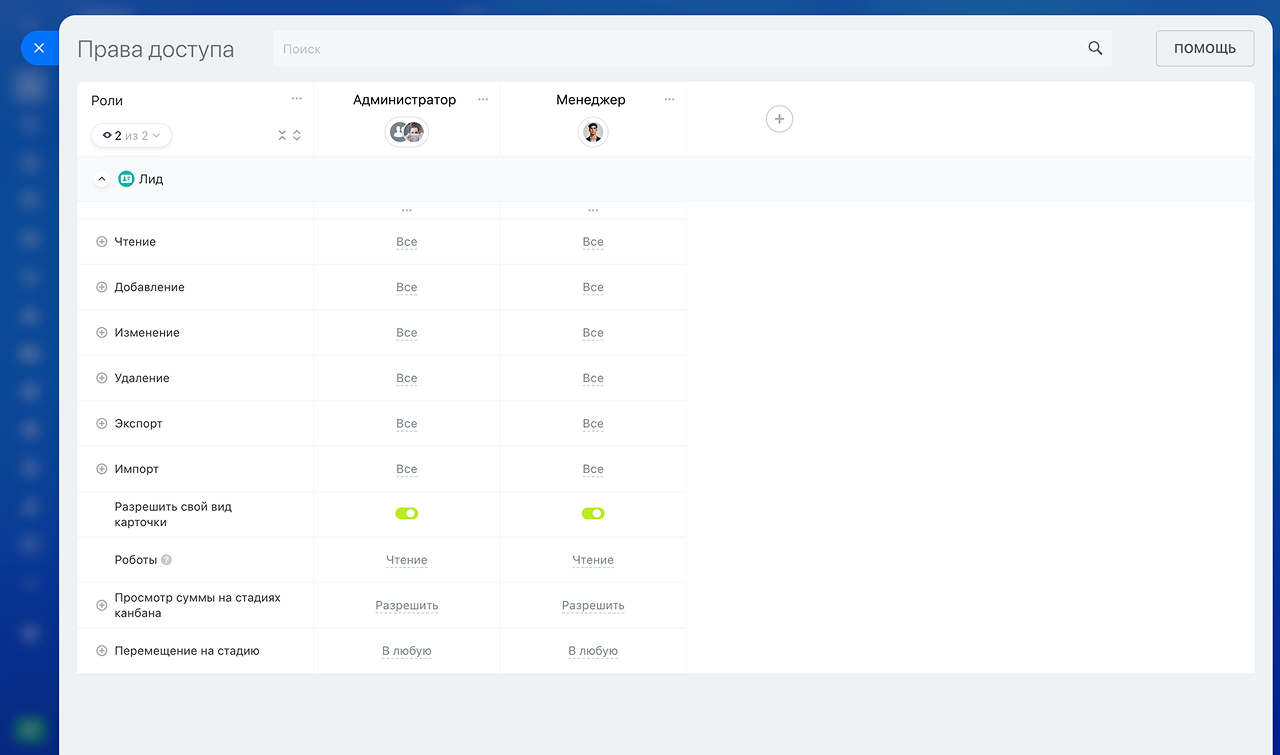
До запуска потока заявок проверьте права доступа, карточку лида и стадии. Права определяют, кто видит, добавляет, редактирует, удаляет, импортирует и экспортирует данные. Например, менеджер может работать только со своими лидами, а руководитель - видеть лиды отдела.
В карточке оставьте поля, которые реально помогают принять решение: контакт, компания, источник, продукт или услуга, сумма, ответственный и комментарий. Остальные поля можно скрыть, а нужные сгруппировать по разделам. Это ускоряет обработку и уменьшает количество пропусков.
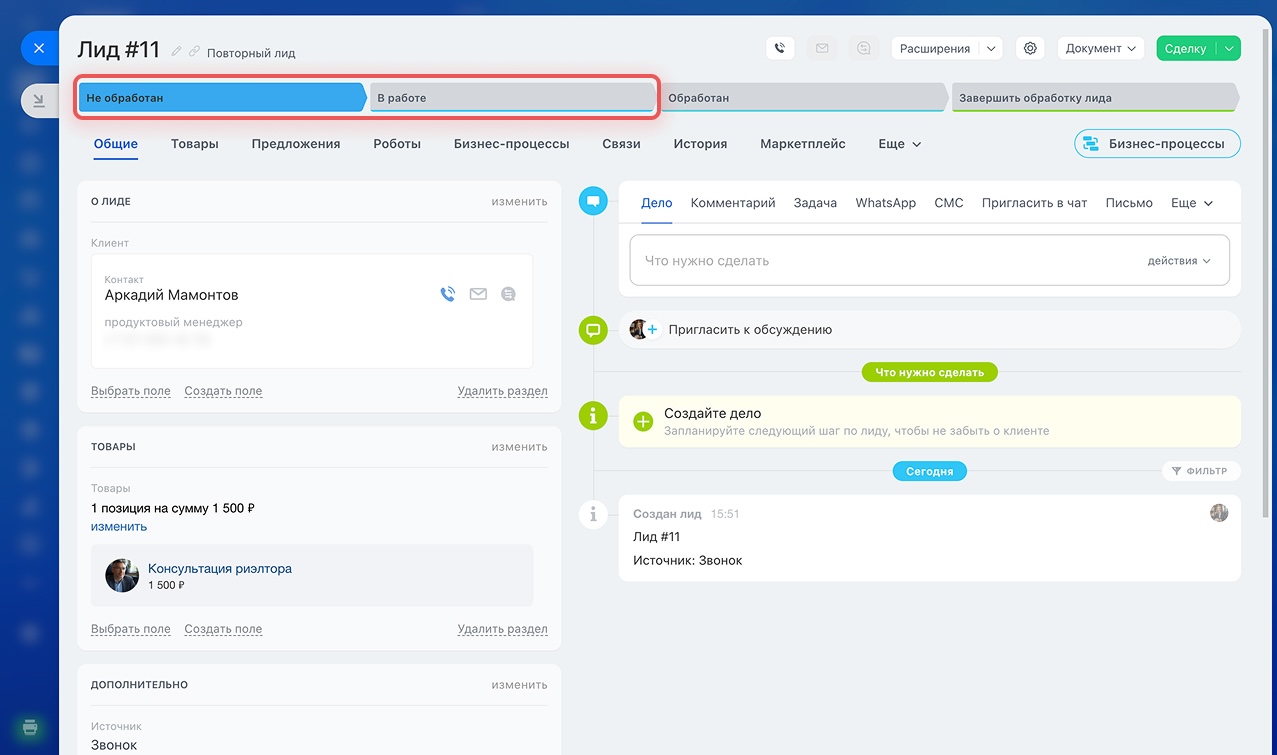
Стадии должны повторять ваш реальный путь квалификации: новое обращение, в работе, обработано, завершение. В канбане их можно переименовать, изменить цвет, добавить или удалить. В CRM-форме убедитесь, что выбрана сущность «Лид», иначе сайт будет создавать не тот элемент CRM.
- Права доступа защищают клиентские данные и разделяют ответственность.
- Карточка должна помогать сделать следующий шаг, а не собирать лишние поля.
- Стадии описывают реальный процесс, а не будущую идеальную схему.
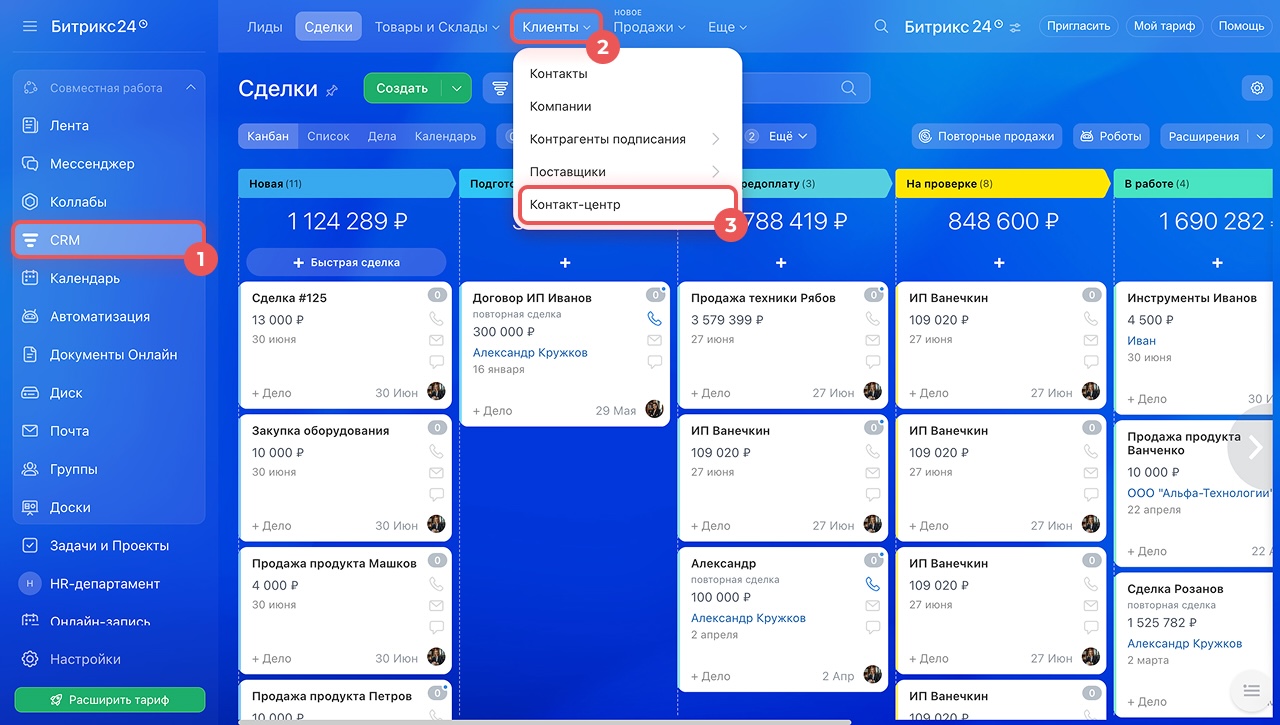
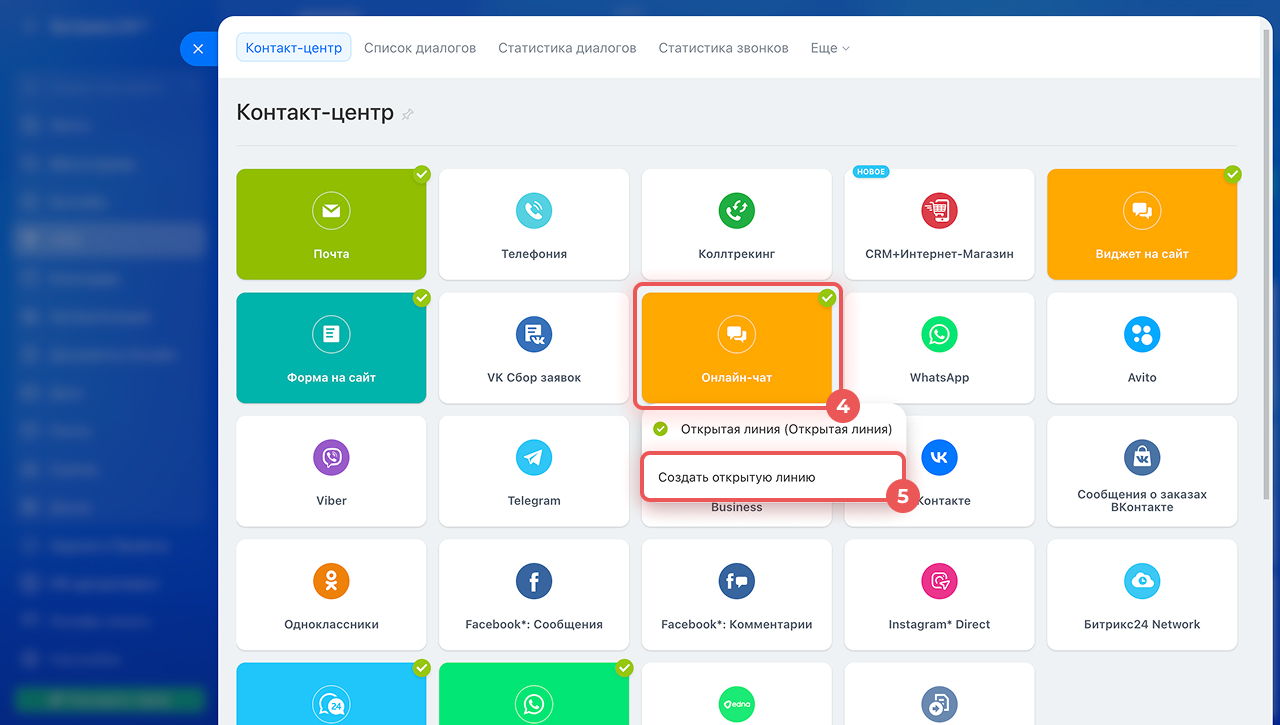
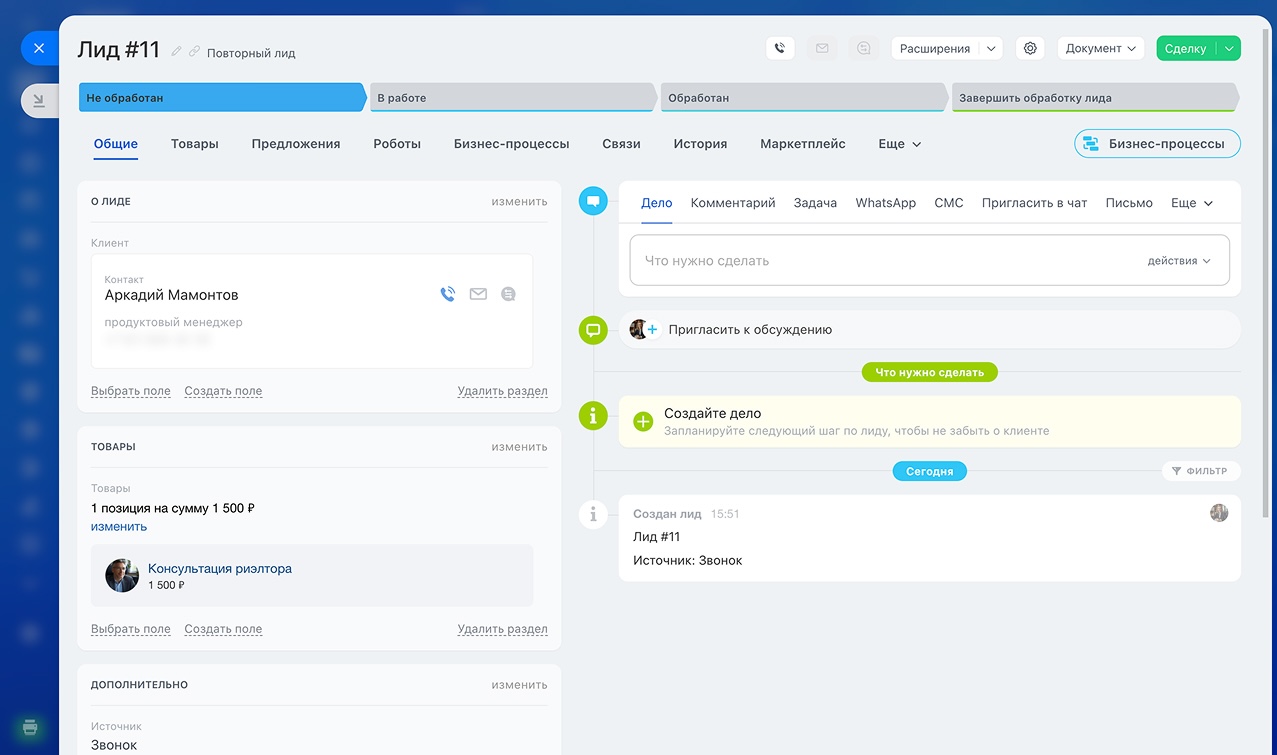
Ведите лид по стадиям и планируйте следующий контакт
Для ежедневной работы используйте тот режим просмотра, который помогает принять решение. В канбане удобно двигать карточку между стадиями, в списке - фильтровать и менять несколько элементов, в режиме дел - видеть, кому и когда нужно позвонить. Выберите один основной вид для команды, чтобы статусы читались одинаково.
После каждого разговора зафиксируйте результат и создайте дело: звонок, встречу, письмо или другую конкретную задачу. Дело с крайним сроком превращает намерение «связаться позже» в видимый план работы. Не оставляйте лид без следующего шага, если работа еще не завершена.
Переходите по стадиям только по факту: не ставьте «Обработан», пока потребность не выяснена. Если клиент вернулся, проверьте связанную карточку, историю контакта и предыдущие сделки.
- Статус лида должен совпадать с реальным этапом общения.
- В каждом активном лиде должно быть следующее дело или понятная причина паузы.
- Используйте фильтры и историю, чтобы не дублировать работу по клиенту.
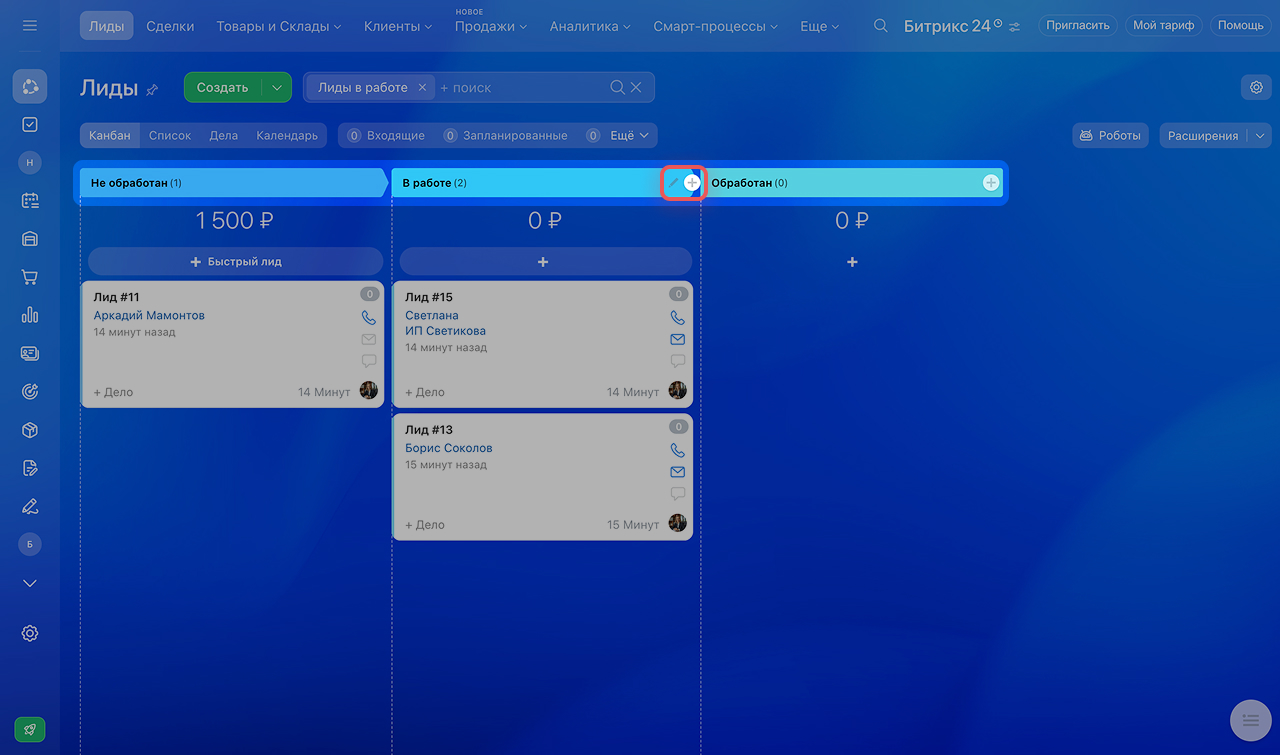
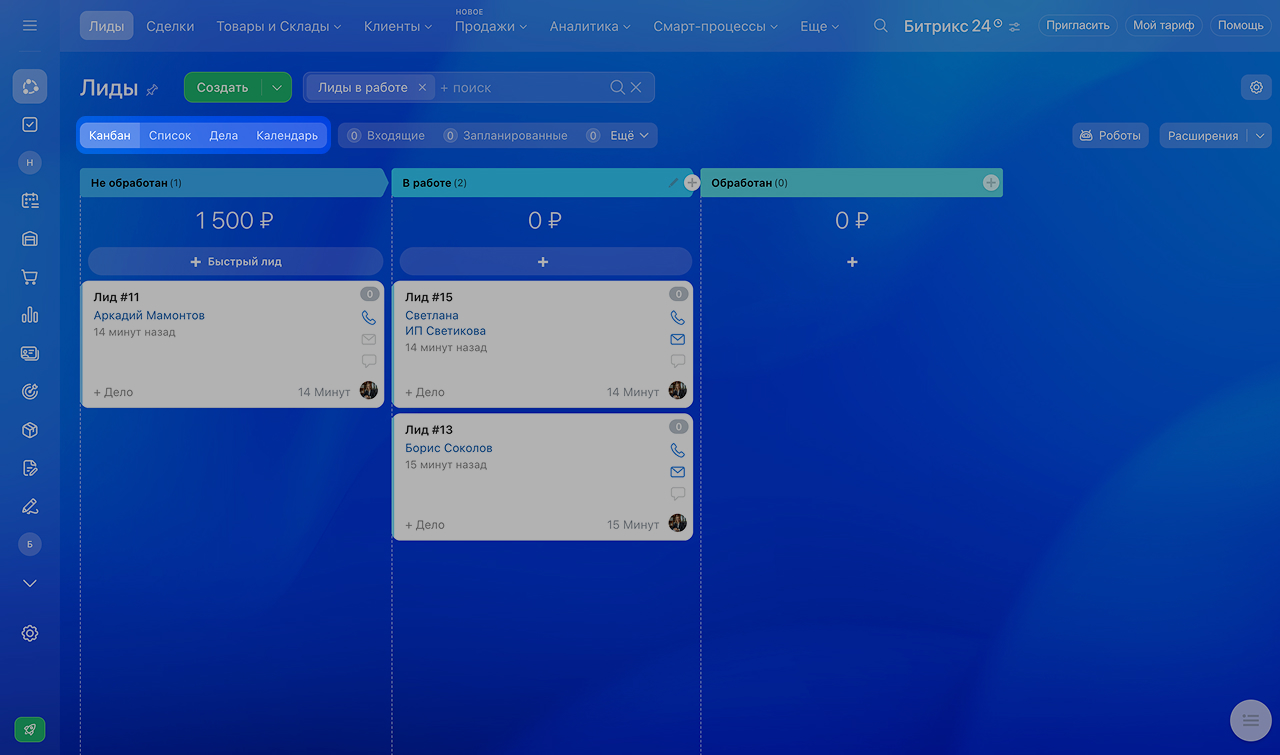
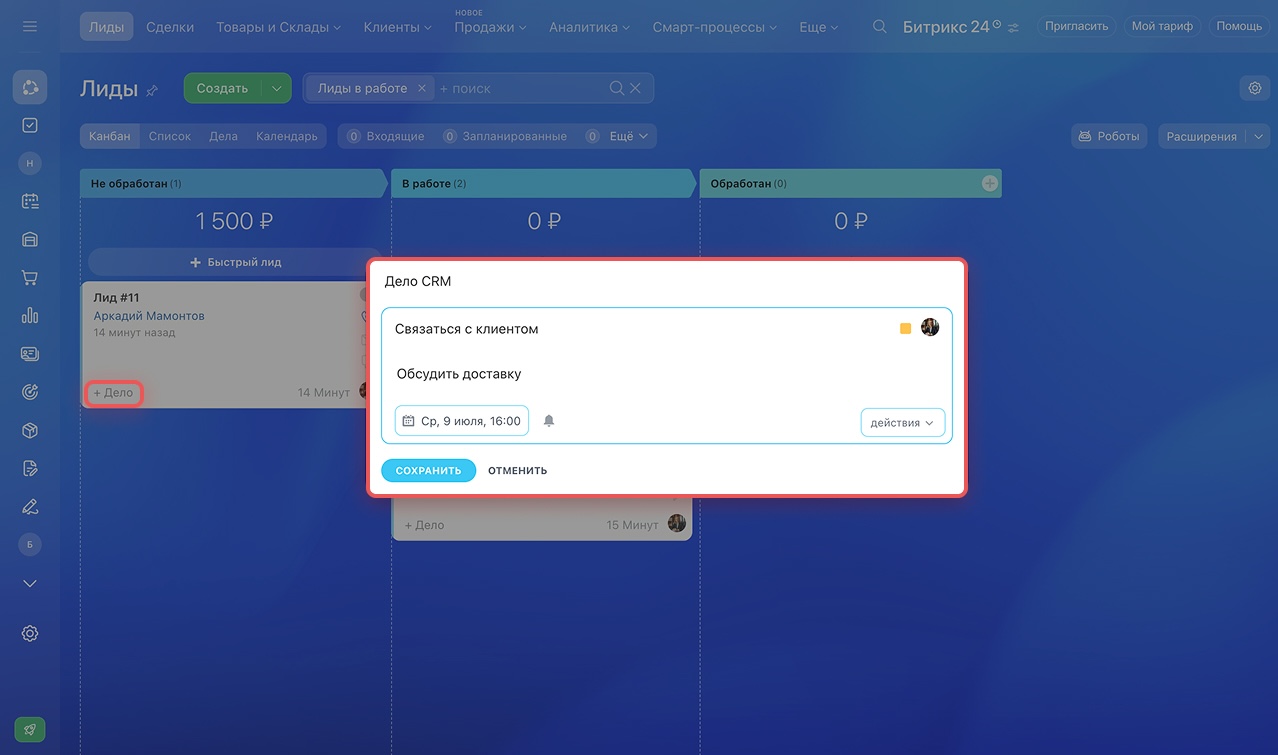
Завершайте лид правильным результатом
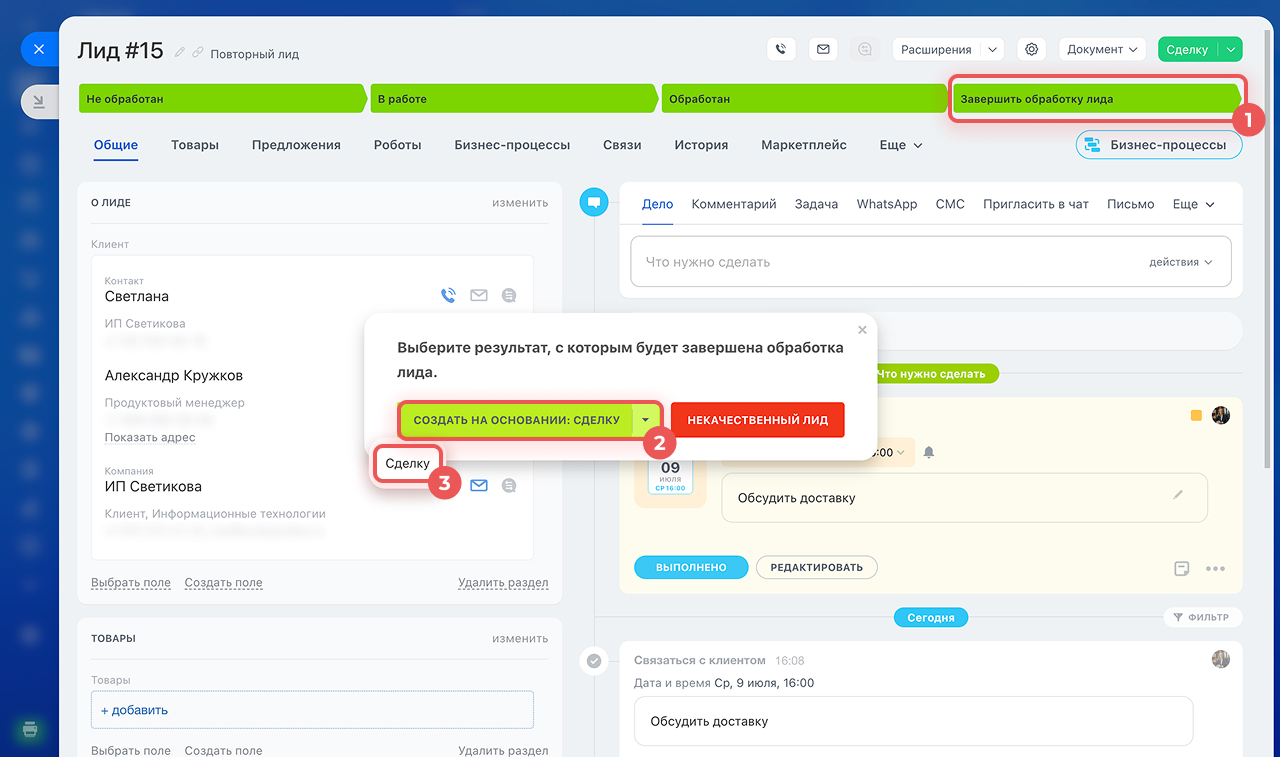
Когда вы связались с клиентом и подтвердили интерес к покупке, завершите обработку лида и выберите создание сделки. В момент конвертации можно создать также контакт или компанию, чтобы в сделке остались все данные клиента. Проходить каждую промежуточную стадию необязательно: главное, чтобы решение было обосновано историей общения.
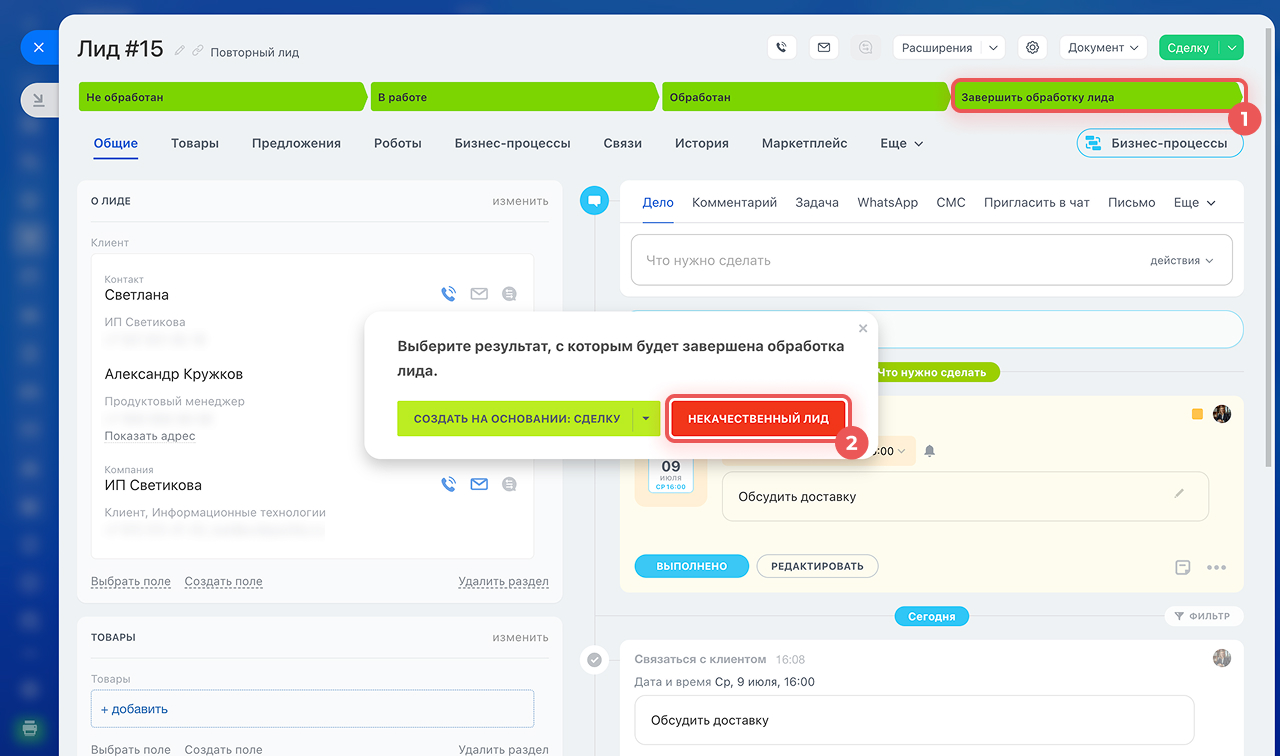
Если клиент обратился ошибочно, оставил неверные данные или точно не планирует покупать, завершите лид как некачественный. Не переводите такой запрос в сделку ради количества: это искажает воронку и мешает руководителю видеть реальную конверсию.
После конвертации проверьте новую сделку: в ней должны быть клиент, ответственный, источник, история и следующее дело. Дальше работа ведется уже в сделке - от предложения и согласования до успешного завершения или отказа.
- Есть подтвержденный интерес - создайте сделку на основании лида.
- Нет перспективы продажи - завершите лид как некачественный.
- После конвертации убедитесь, что данные и следующее действие перешли в сделку.
Коротко
- Выбирайте лиды, когда сначала нужно квалифицировать поток обращений.
- Заполняйте в карточке только данные, которые помогают сделать следующий шаг.
- Связывайтесь с клиентом через запланированное дело и честно меняйте стадию.
- Качественный лид конвертируйте в сделку, некачественный закрывайте отдельно.