
В этом руководстве собраны все основные способы пригласить нового сотрудника через веб-версию и мобильное приложение, а также порядок контроля статусов приглашений.
Приглашение через веб-версию
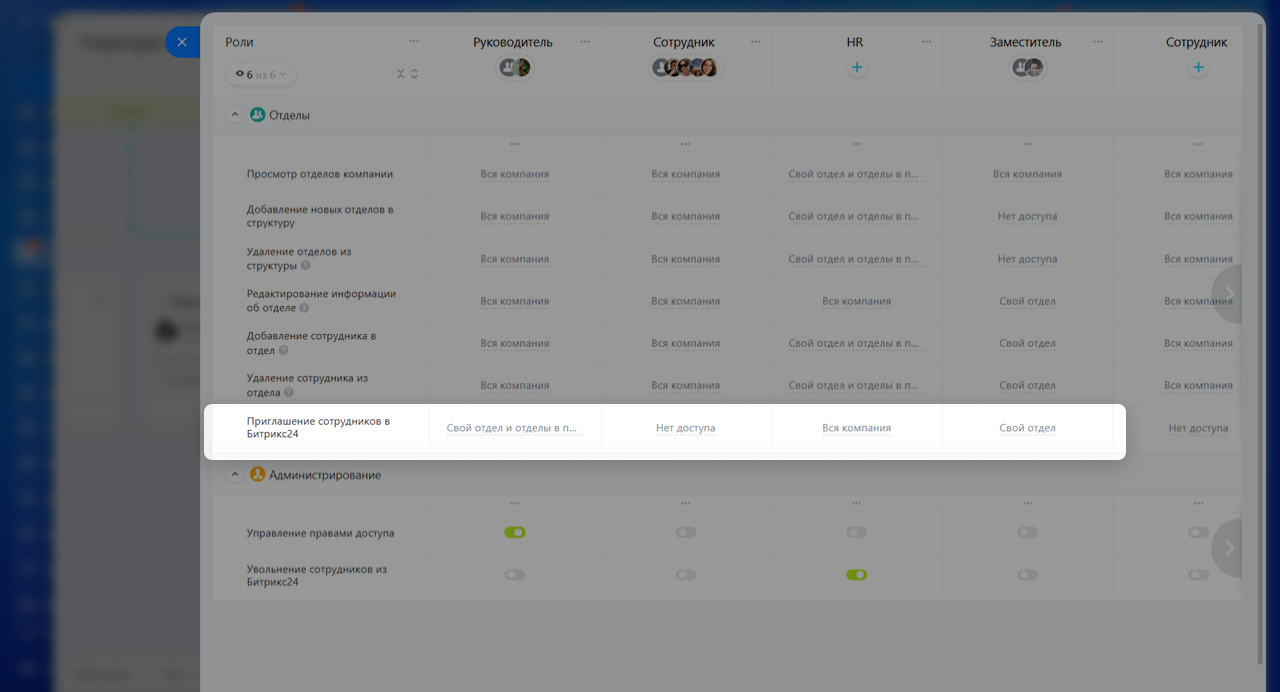
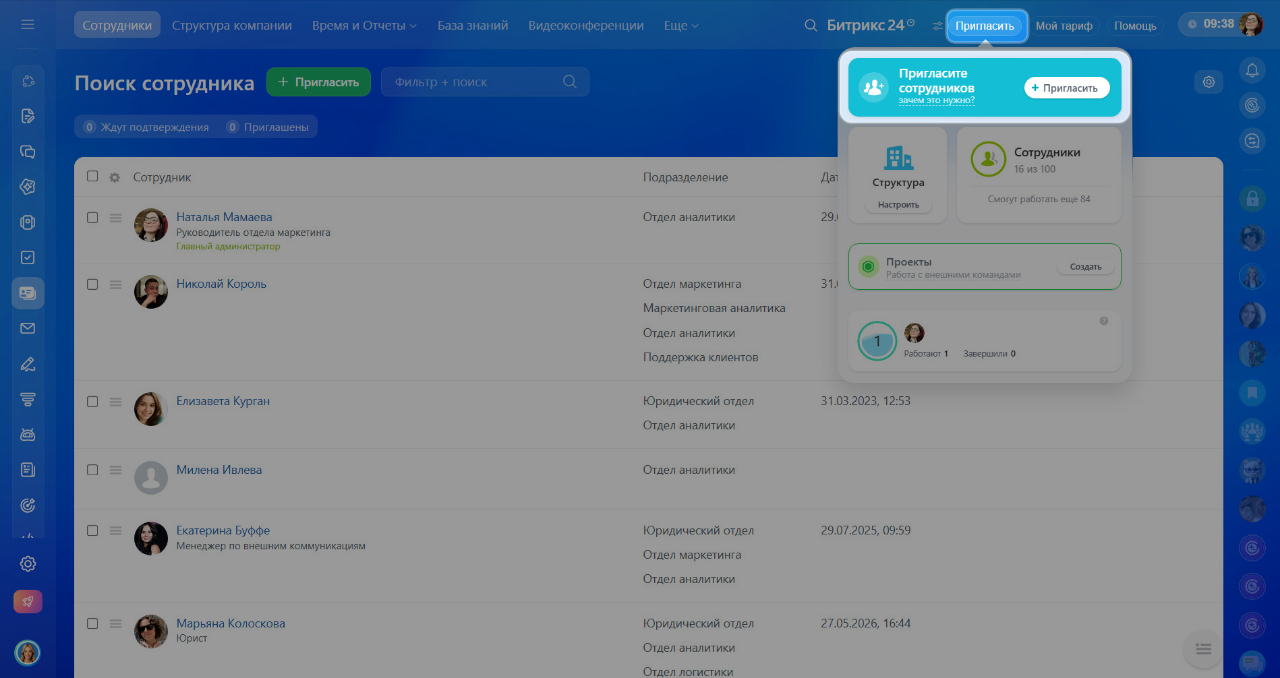
Откройте раздел Сотрудники и виджет приглашения. Сначала определите, куда должен попасть новый человек после первого входа: в какой отдел, группу и рабочий контекст.
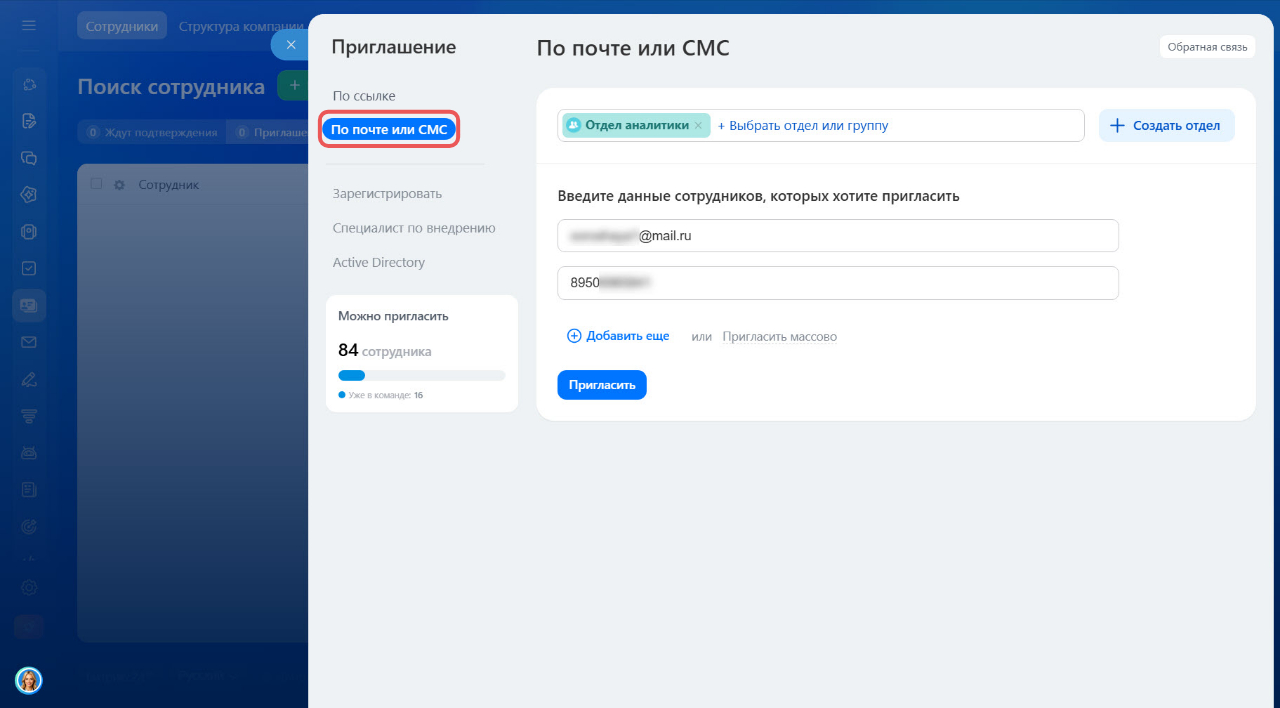
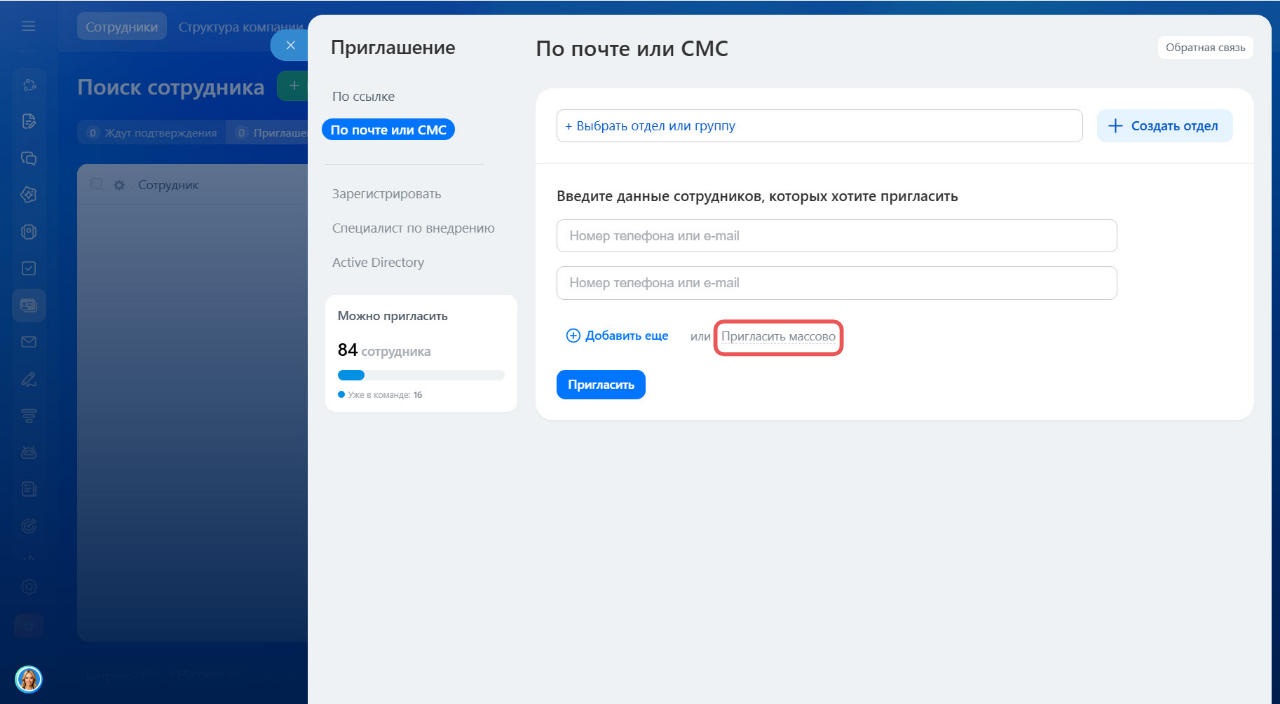
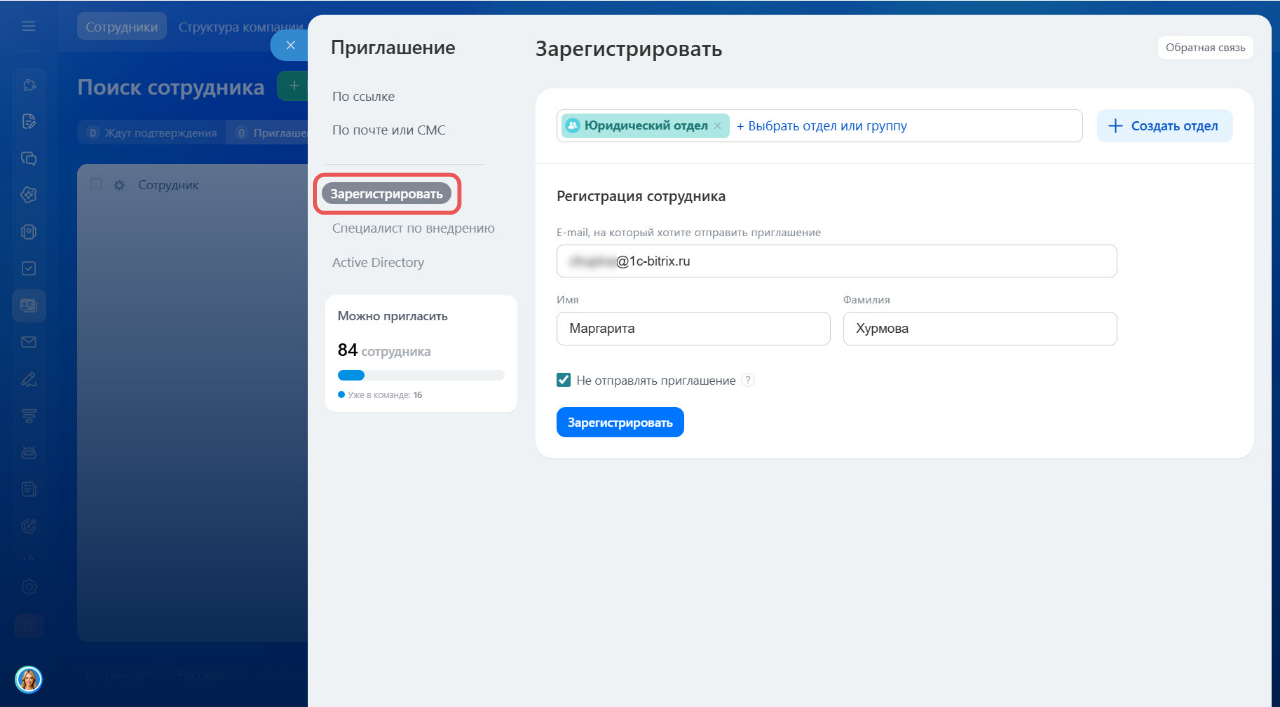
В веб-версии доступны приглашение по ссылке, email или телефону, массовая отправка, ручная регистрация и подключение специалиста по внедрению. Выбирайте способ по ситуации, а не отправляйте всем одинаковую ссылку.
- Ссылка подходит для контролируемого набора группы.
- Email или телефон удобны для адресного приглашения.
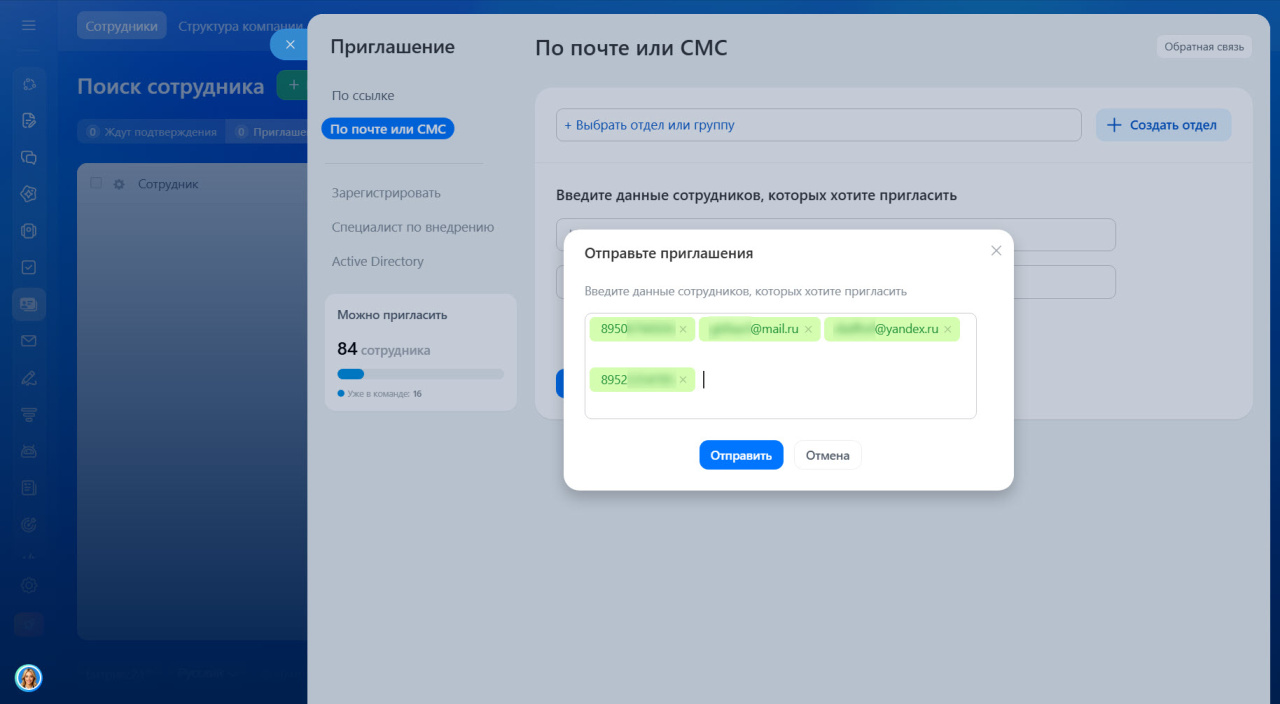
- Массовая отправка подходит для списка сотрудников.
- Ручная регистрация нужна, когда карточку сотрудника заполняют заранее.
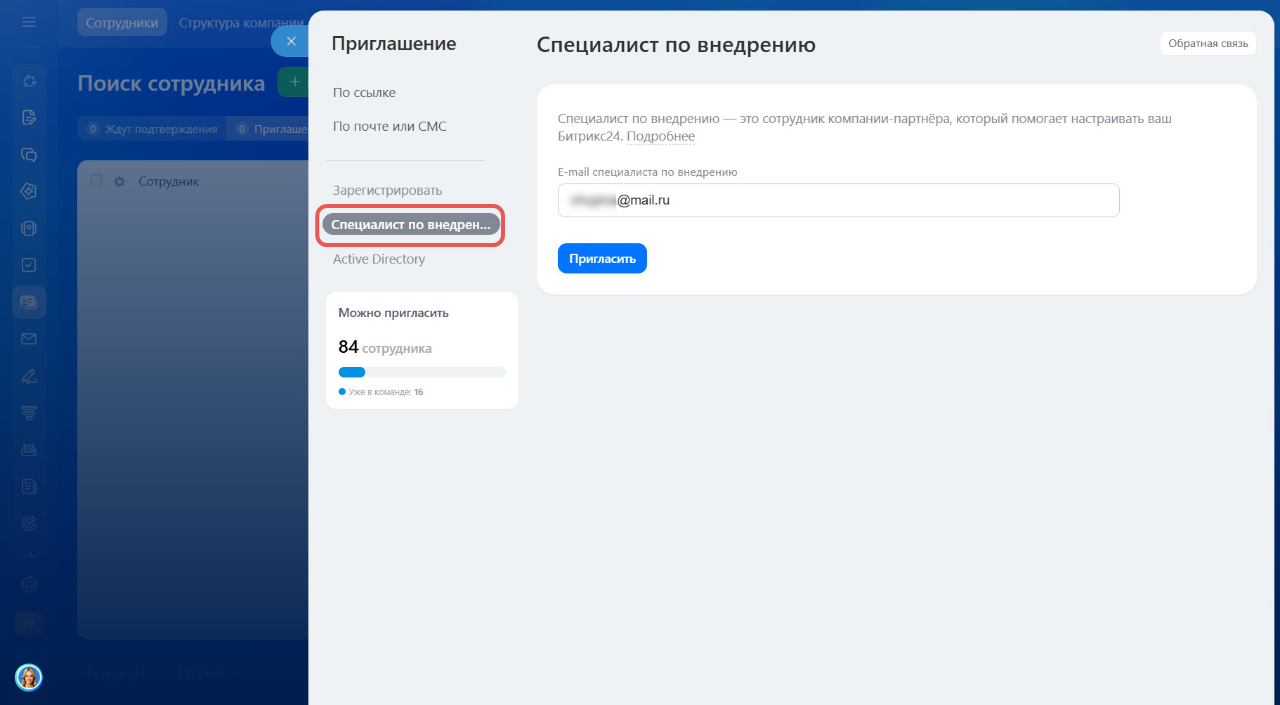
Ссылка, почта и подтверждение входа
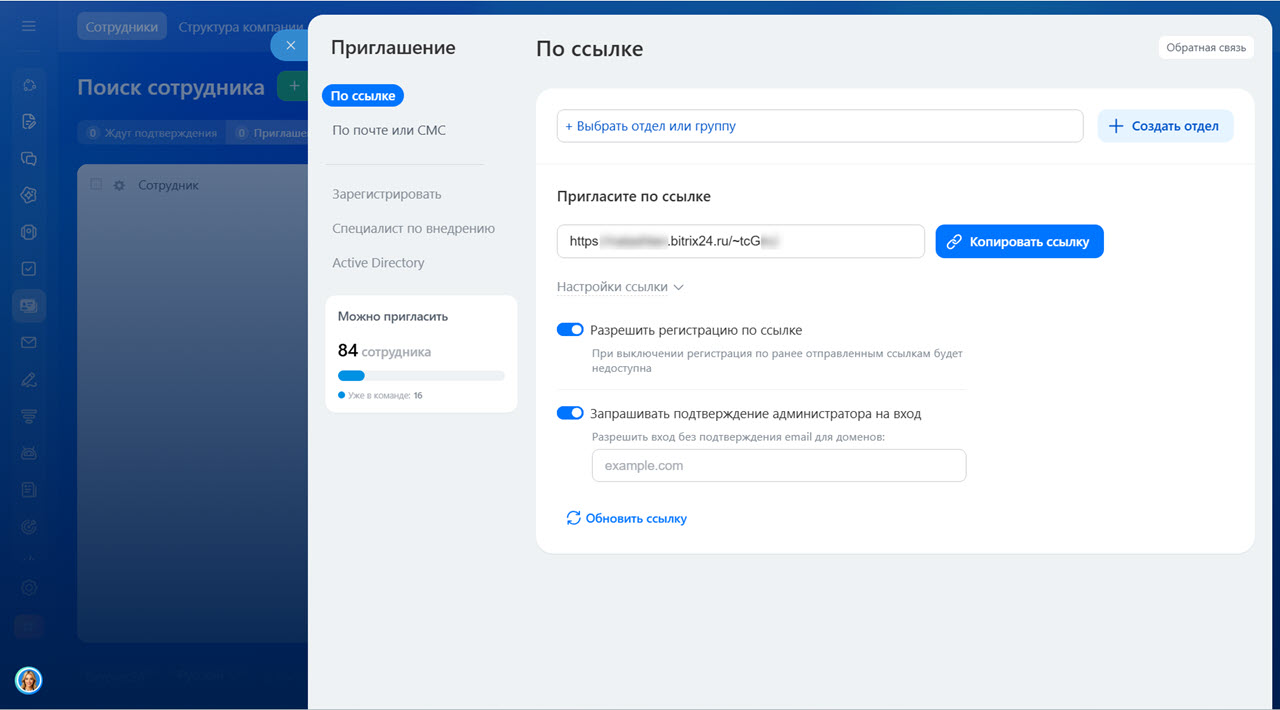
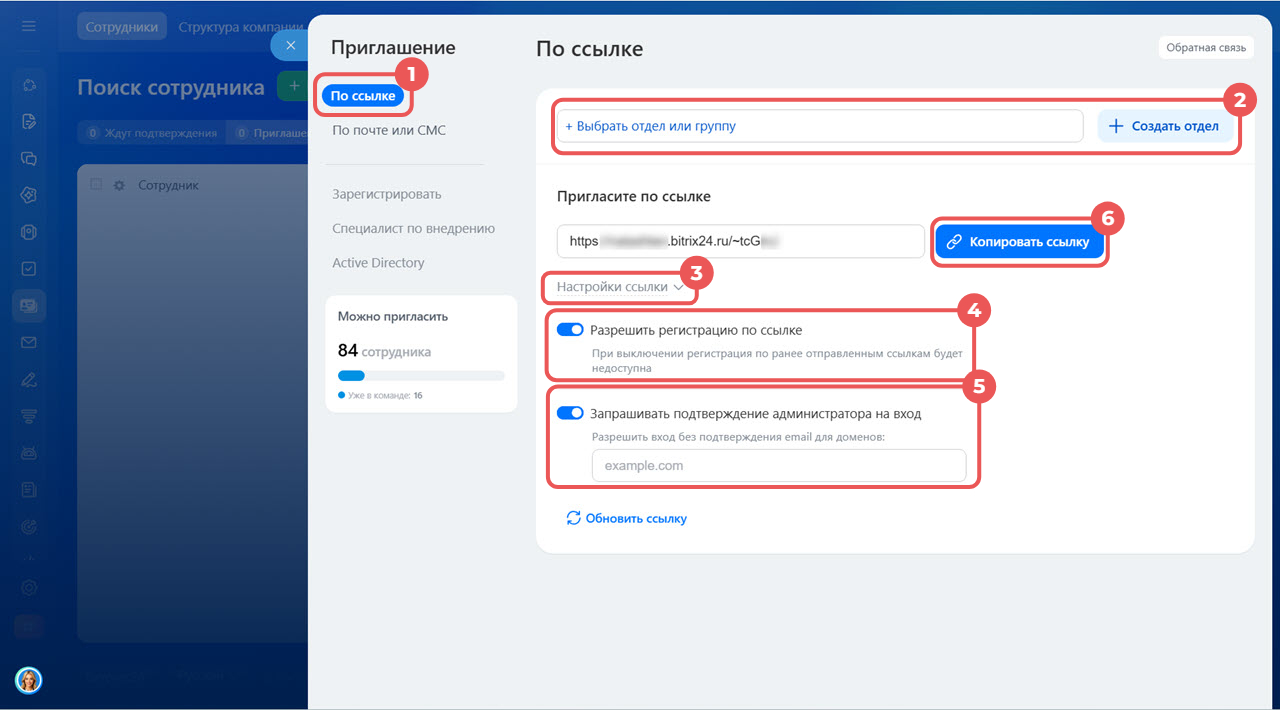
При приглашении по ссылке сначала выберите отдел. После принятия приглашения сотрудник сразу попадет в него. В настройках ссылки можно оставить регистрацию доступной и включить подтверждение администратора, если вход новых сотрудников должен проверяться вручную.
Для персонального приглашения укажите актуальный email или телефон. Эти данные будут использоваться для входа. Перед отправкой перепроверьте адрес и отдел: так не придется создавать дубликаты и переносить человека после регистрации.
- Не отключайте регистрацию по ссылке до того, как сотрудник ею воспользуется.
- Для большой группы используйте массовое приглашение и единый список номеров.
- Если сотруднику не нужен доступ, создавайте запись в структуре без отправки приглашения.
Приглашение из мобильного приложения
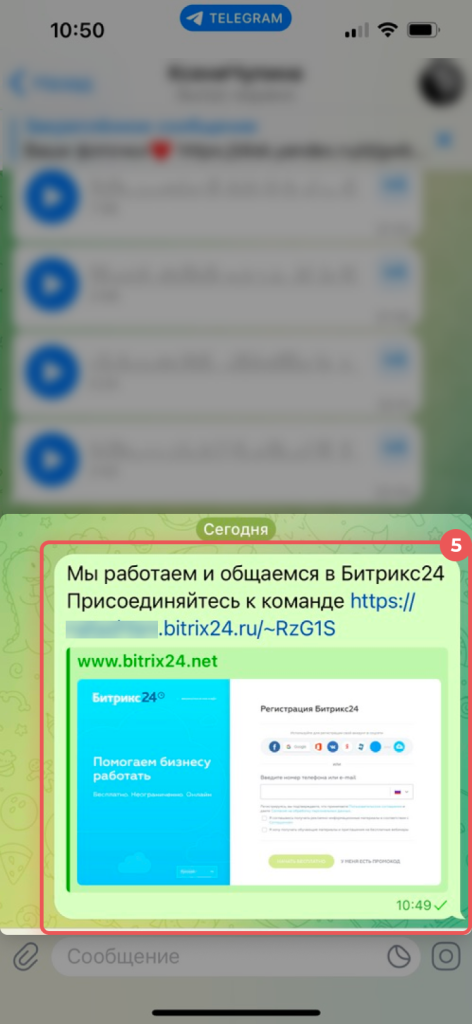
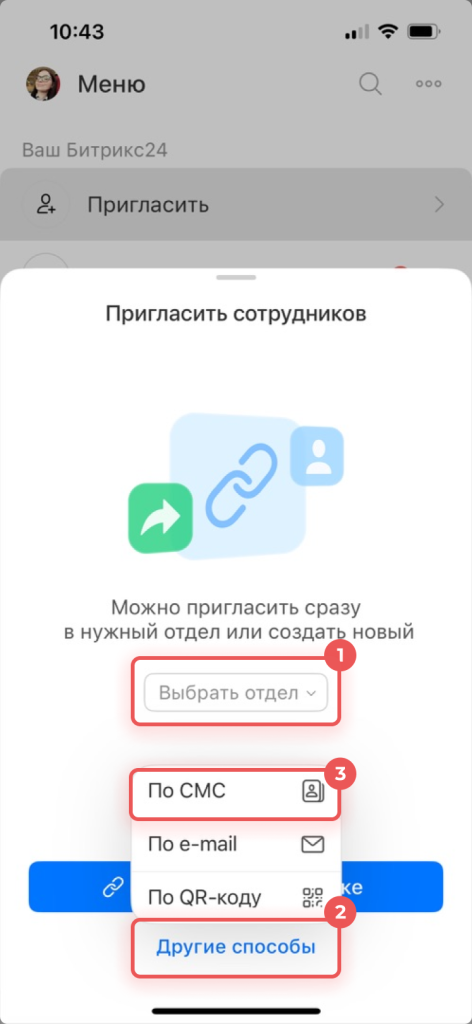
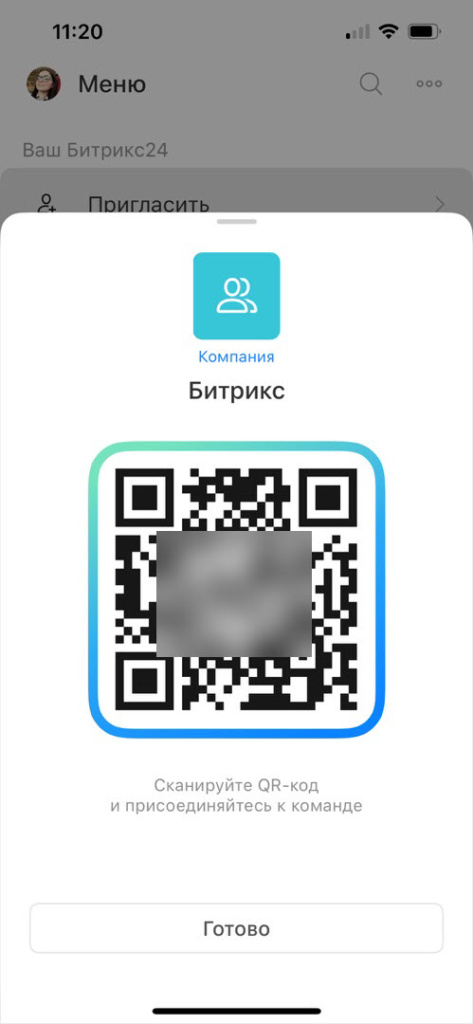
В мобильном приложении откройте Еще и выберите Пригласить. Здесь доступны ссылка, email, СМС и QR-код. Мобильный сценарий удобен, когда вы подключаете человека рядом с собой или быстро отправляете приглашение в мессенджер.
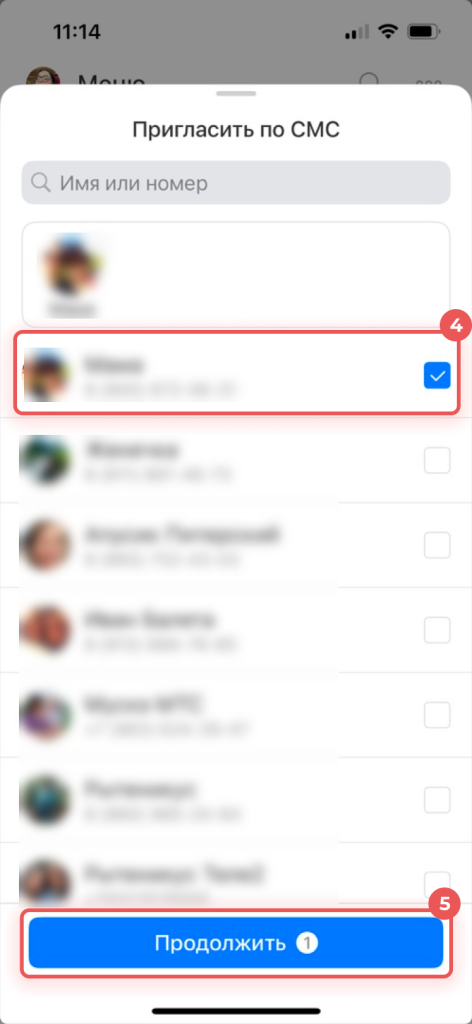
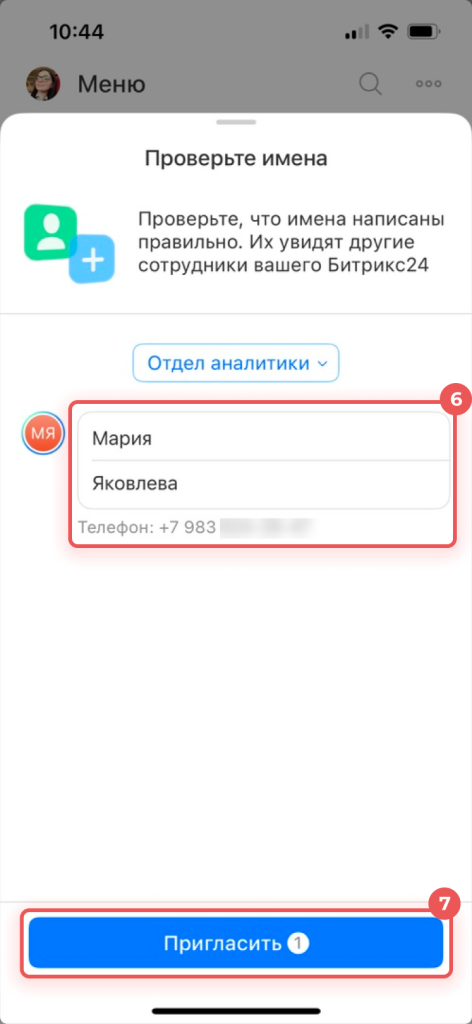
Для ссылки выберите отдел, способ отправки и получателя. Для СМС приложение предложит контакты: проверьте имя, которое увидит команда, и номер перед отправкой. QR-код можно показать на экране или отправить удобным способом.
- Ссылка: выберите отдел, способ отправки и подтвердите действие.
- СМС: проверьте контакт и написание имени до отправки.
- QR-код: покажите сотруднику или отправьте его в защищенном канале.
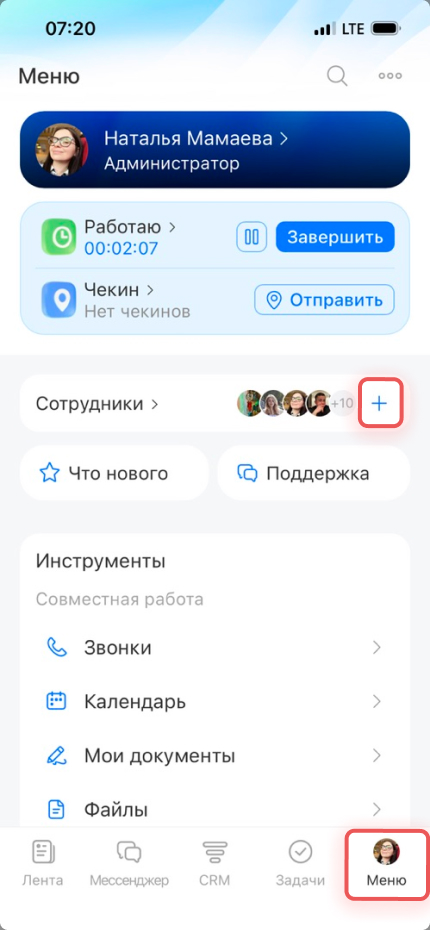
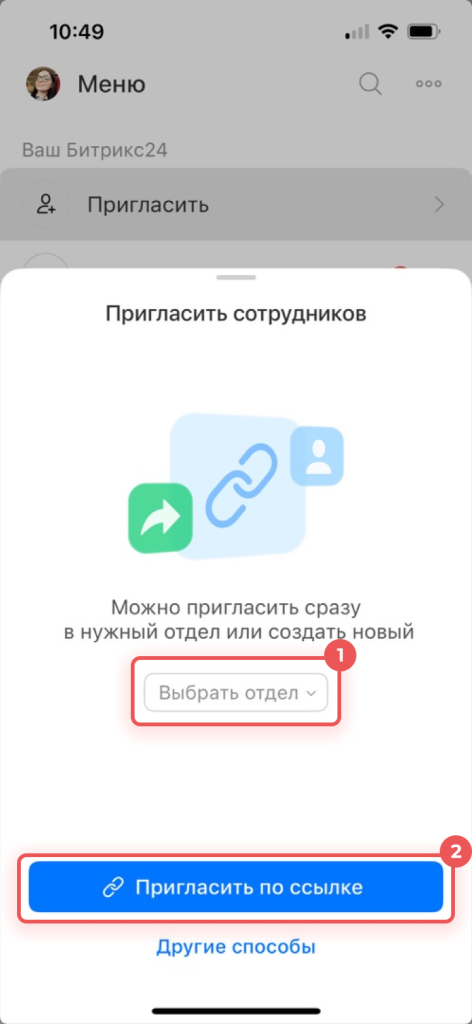
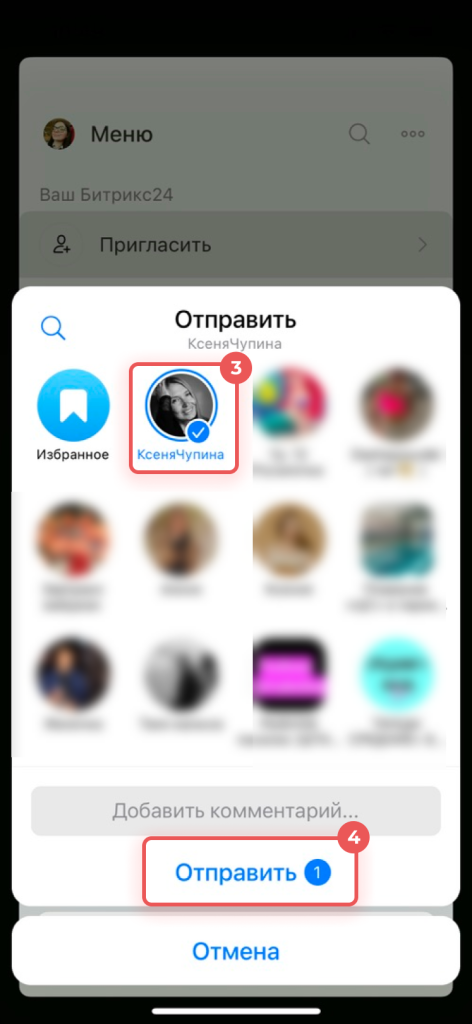
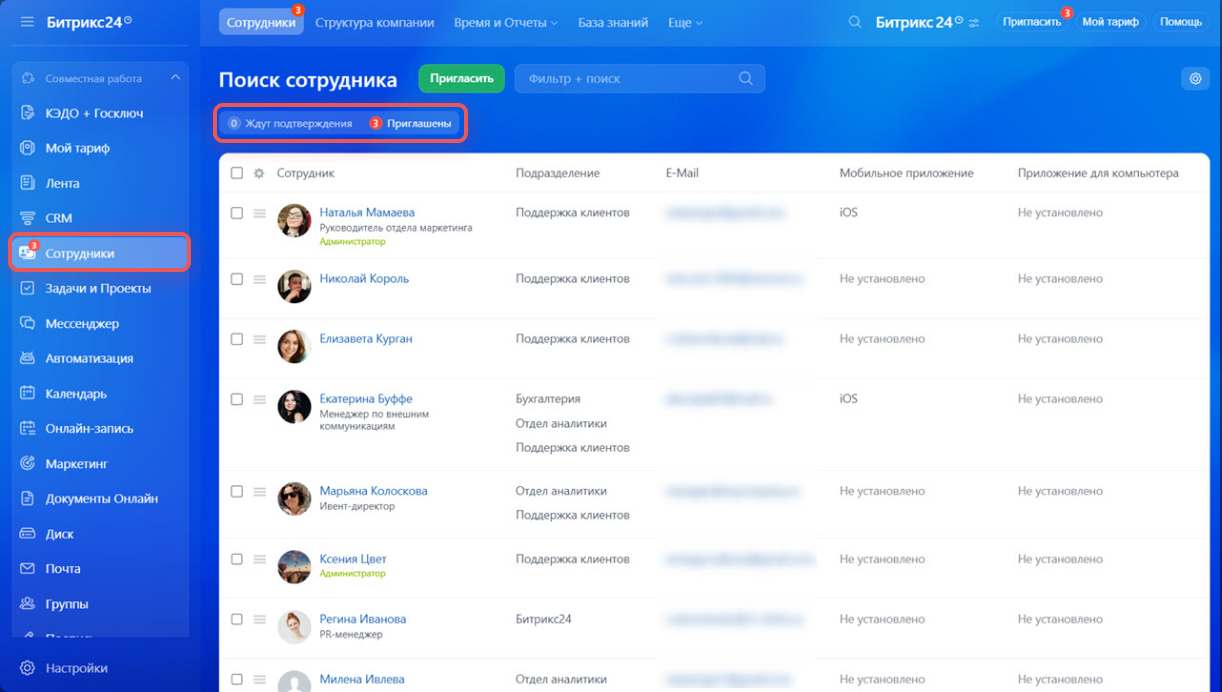
Счетчики приглашений в веб-версии
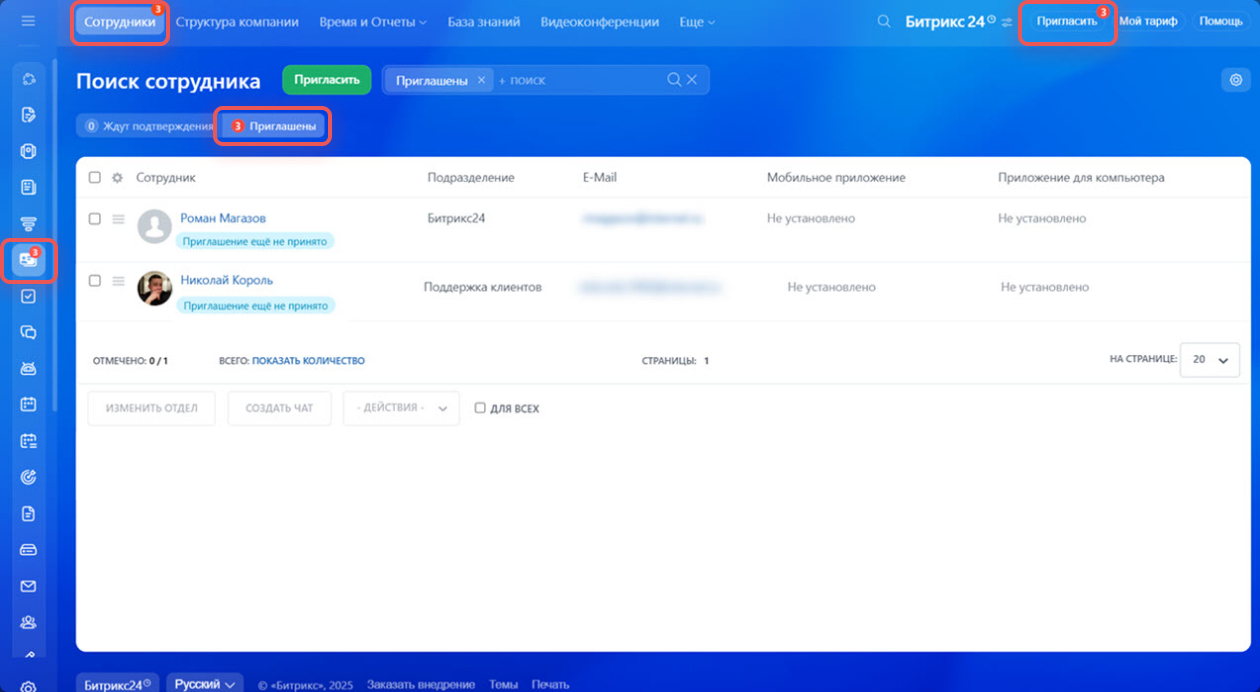
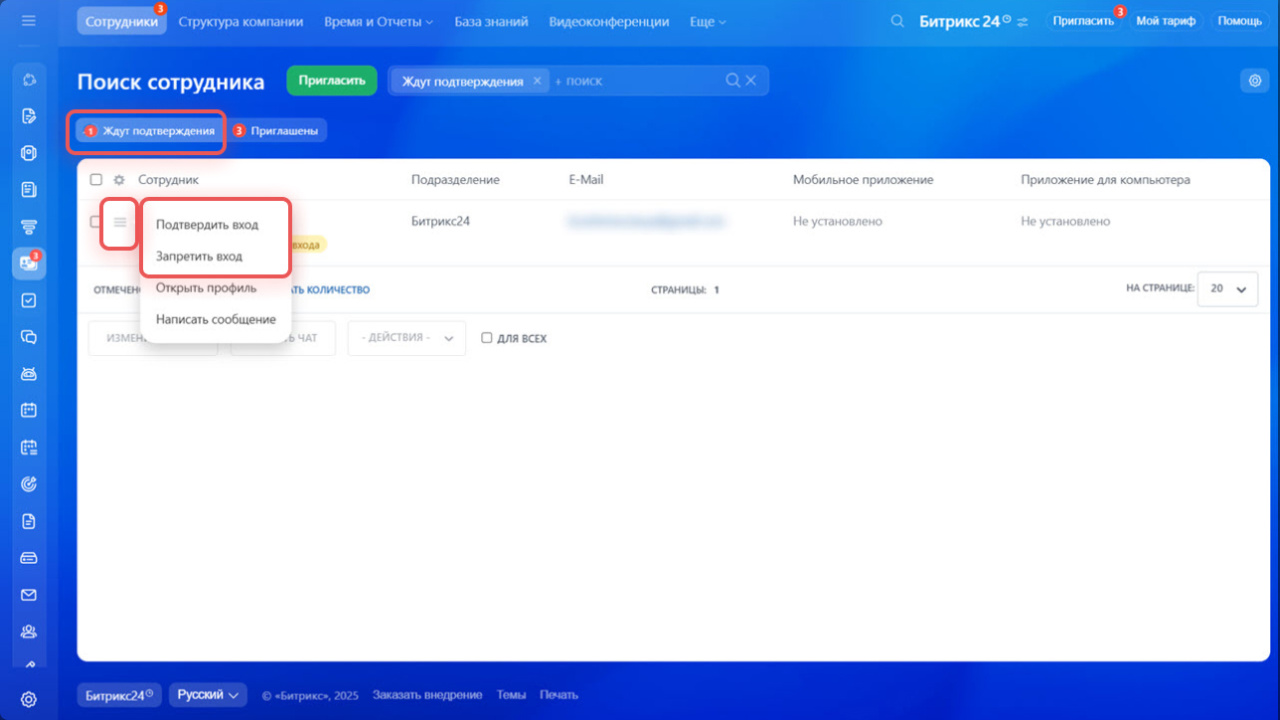
В разделе Сотрудники контролируйте два состояния: Приглашены и Ждут подтверждения. Первый счетчик показывает тех, кто еще не принял приглашение. Второй появляется, когда сотрудник зарегистрировался, но его вход требует решения администратора.
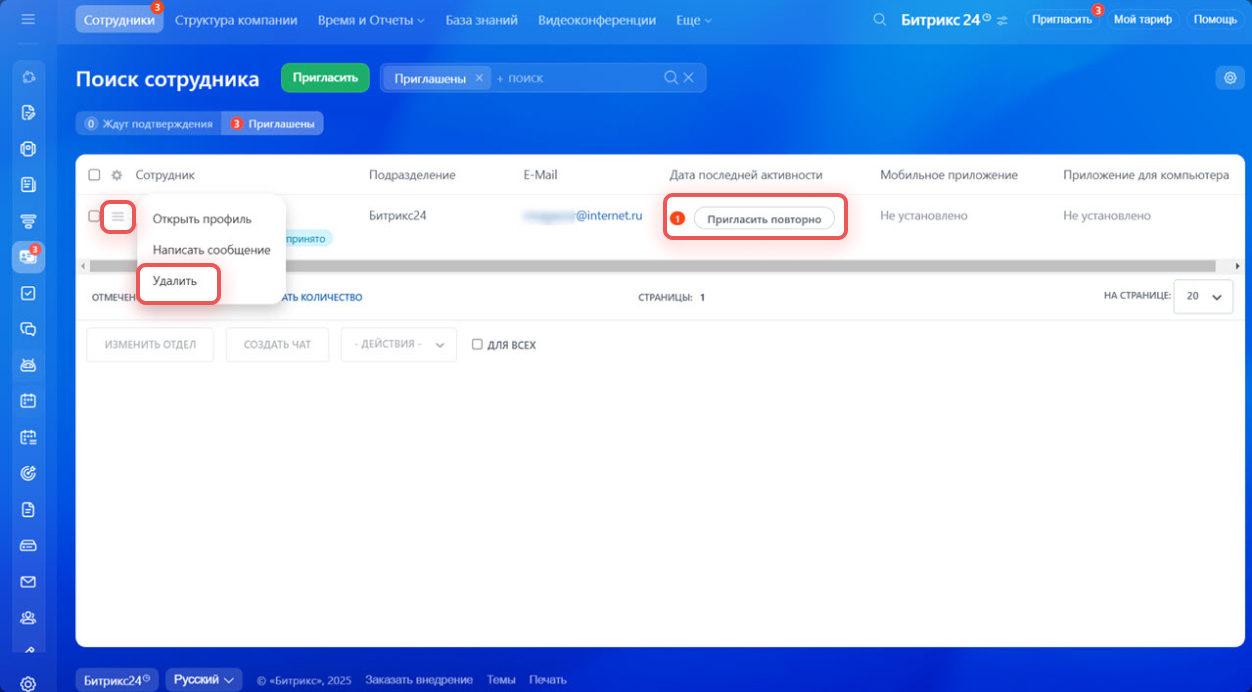
Откройте счетчик, чтобы повторить приглашение, исправить ошибочный email или удалить неверную запись. Если подтверждение включено, администратор может разрешить вход или отклонить его. Не удаляйте участника, который уже включен в задачу: для такого случая используйте корректный кадровый сценарий.
- Приглашены: проверьте доставку и повторите отправку при необходимости.
- Ждут подтверждения: подтвердите только ожидаемых сотрудников.
- Администратор видит все приглашения, обычный отправитель - только свои.
Счетчики приглашений в мобильном приложении
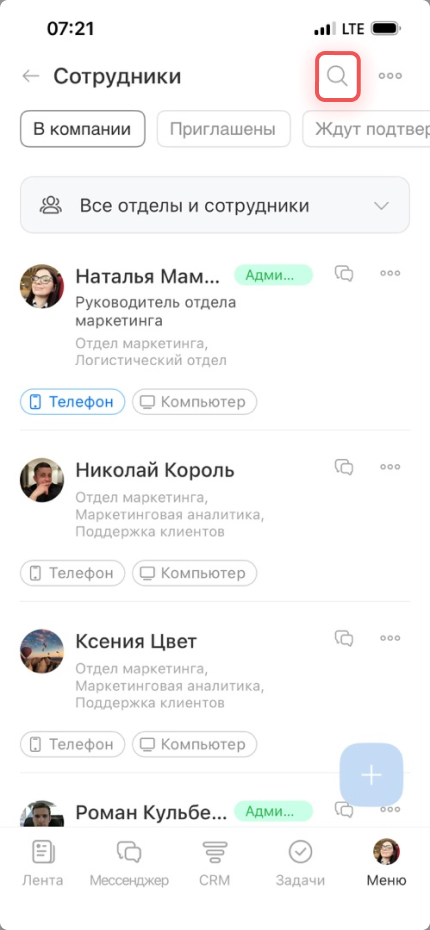
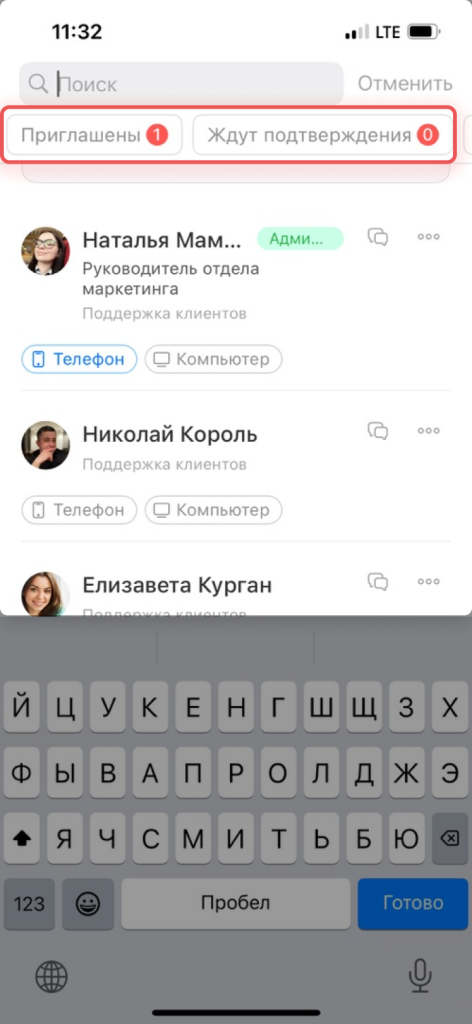
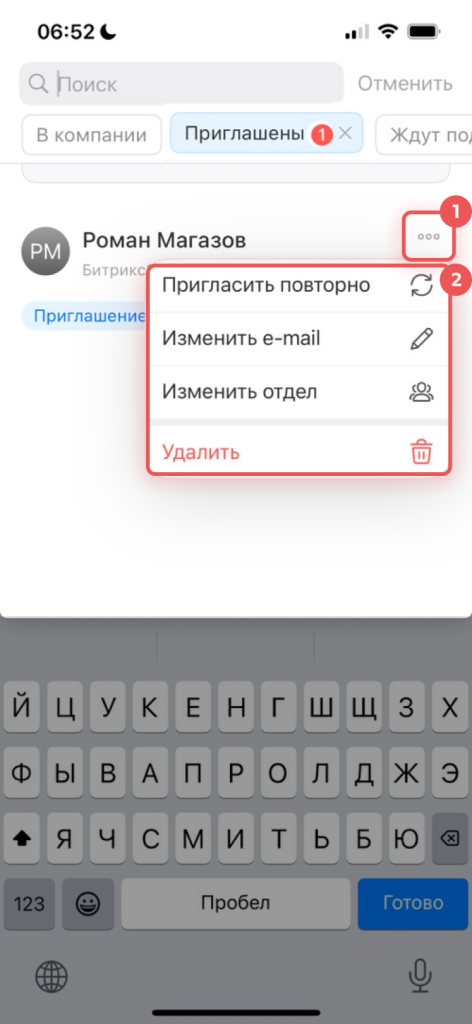
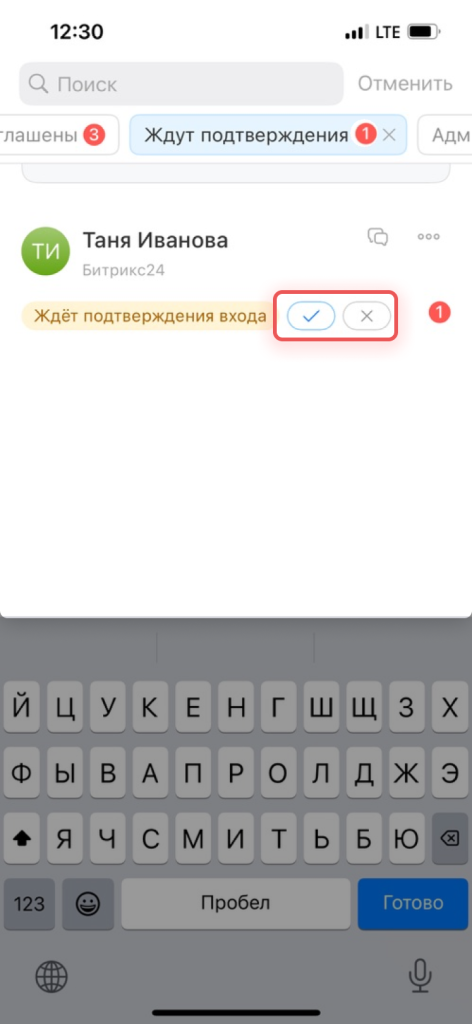
В мобильной версии откройте фильтры через значок поиска, чтобы увидеть приглашенных и ожидающих подтверждения. В карточке приглашения доступны действия через меню: повторная отправка, изменение данных, смена отдела или удаление.
Для ожидающего подтверждения используйте понятное правило: галочка разрешает вход, крестик отклоняет его. Перед отклонением убедитесь, что это не сотрудник, которого уже добавили в рабочие задачи или процесс.
- Открывайте фильтры, если список сотрудников большой.
- Исправляйте ошибочные данные до повторной отправки.
- Подтверждайте вход только после проверки человека и его роли.
Коротко
- Сотрудника можно пригласить по ссылке, email, телефону, СМС или QR-коду.
- До отправки проверь отдел и правило подтверждения входа.
- Регулярно контролируй счетчики приглашенных и ожидающих подтверждения.
- В мобильном приложении тоже можно отправлять приглашения и проверять статус.