
Это полное руководство дает последовательный порядок запуска CRM: от выбора режима и клиентской базы до воронок, каналов, автоматизации, аналитики и мобильной работы.
Сначала выберите режим CRM
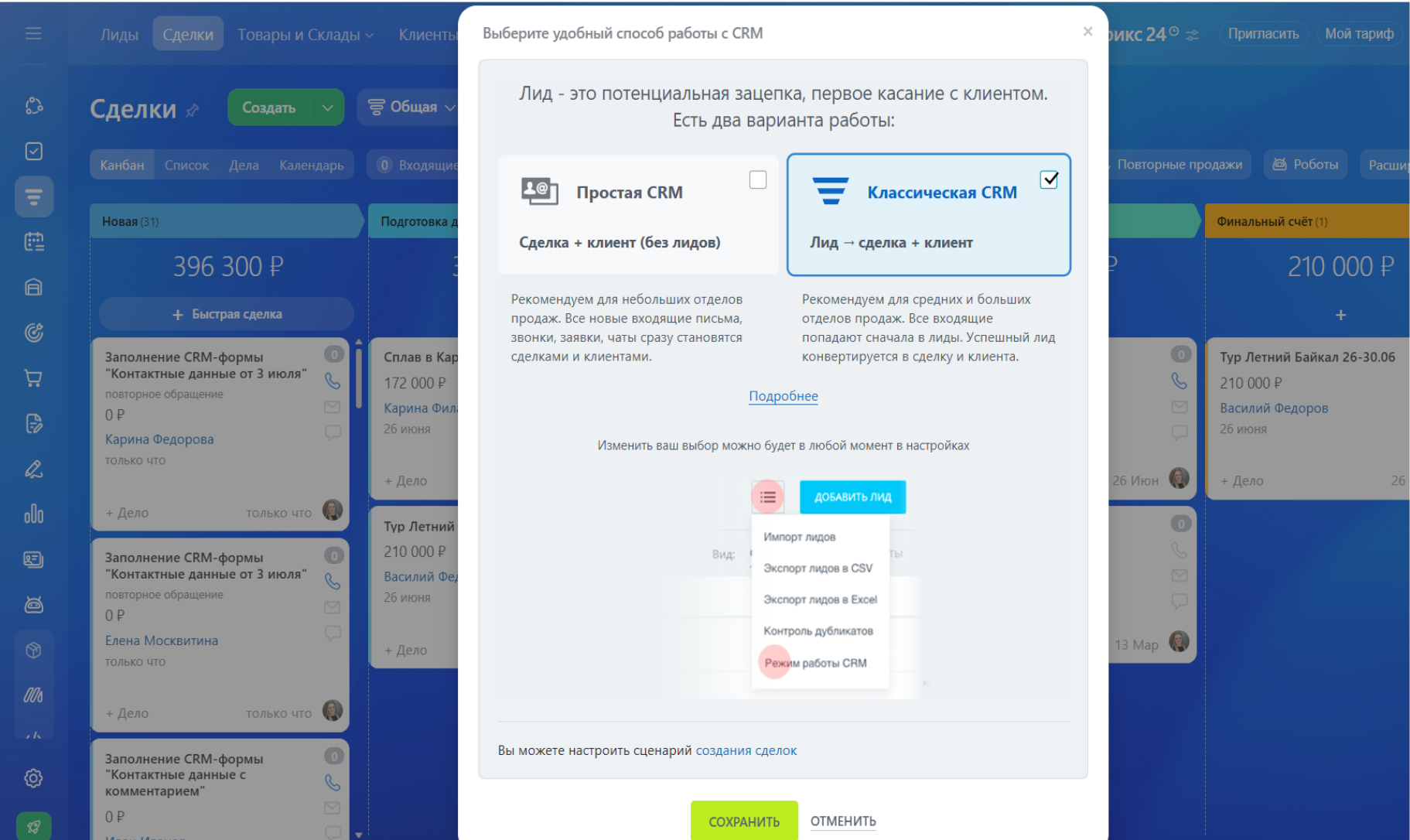
Настройка начинается не с полей и роботов, а с выбора того, как команда будет вести новые обращения. В Битрикс24 доступны два режима: классический - с отдельными лидами, и простой - без лидов.
Классический режим полезен, когда входящих заявок много и сначала их нужно квалифицировать: понять потребность, проверить контакт и решить, есть ли реальная возможность продажи. Подтвержденное обращение затем превращается в сделку.
Простой режим подходит небольшой команде, которая обрабатывает каждое обращение сразу. Звонок, письмо или заявка становятся сделкой, связанной с контактом или компанией. Выбирайте один понятный для команды путь, а не смешивайте оба сценария без правил.
- С лидами: отдельная квалификация до начала работы по сделке.
- Без лидов: каждое новое обращение сразу становится сделкой.
- Зафиксируйте выбранный режим в правилах команды до настройки воронок и автоматизации.
Соберите и приведите в порядок базу клиентов
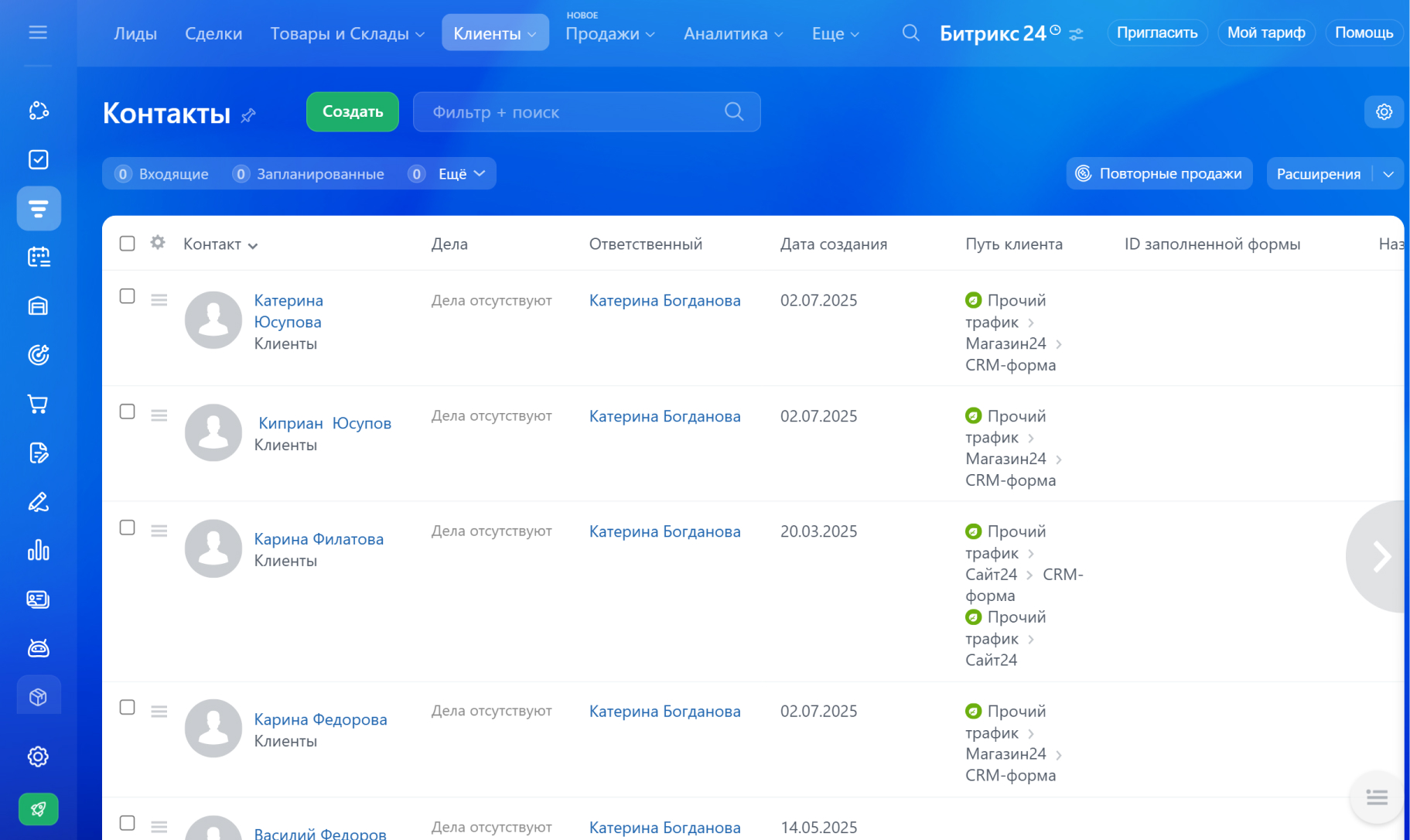
Контакты и компании - основа CRM. В их карточках собирается история обращений, покупок, документов и сделок, поэтому сотруднику не приходится искать контекст в почте и личных чатах.
Клиентов можно вносить вручную, импортировать из файла, перенести из другой CRM или получать автоматически через CRM-формы. Перед массовой загрузкой подготовьте единый формат телефонов, email, названий компаний и ответственных.
Не создавайте новую карточку, пока не проверили поиск по телефону, email и названию компании. Дубликаты разрывают историю клиента и искажают отчеты.
- Определите, какие данные нужны для первого контакта.
- Проверьте дубликаты до создания или импорта.
- Назначьте владельца качества клиентской базы.
Настройте карточки только под реальные решения
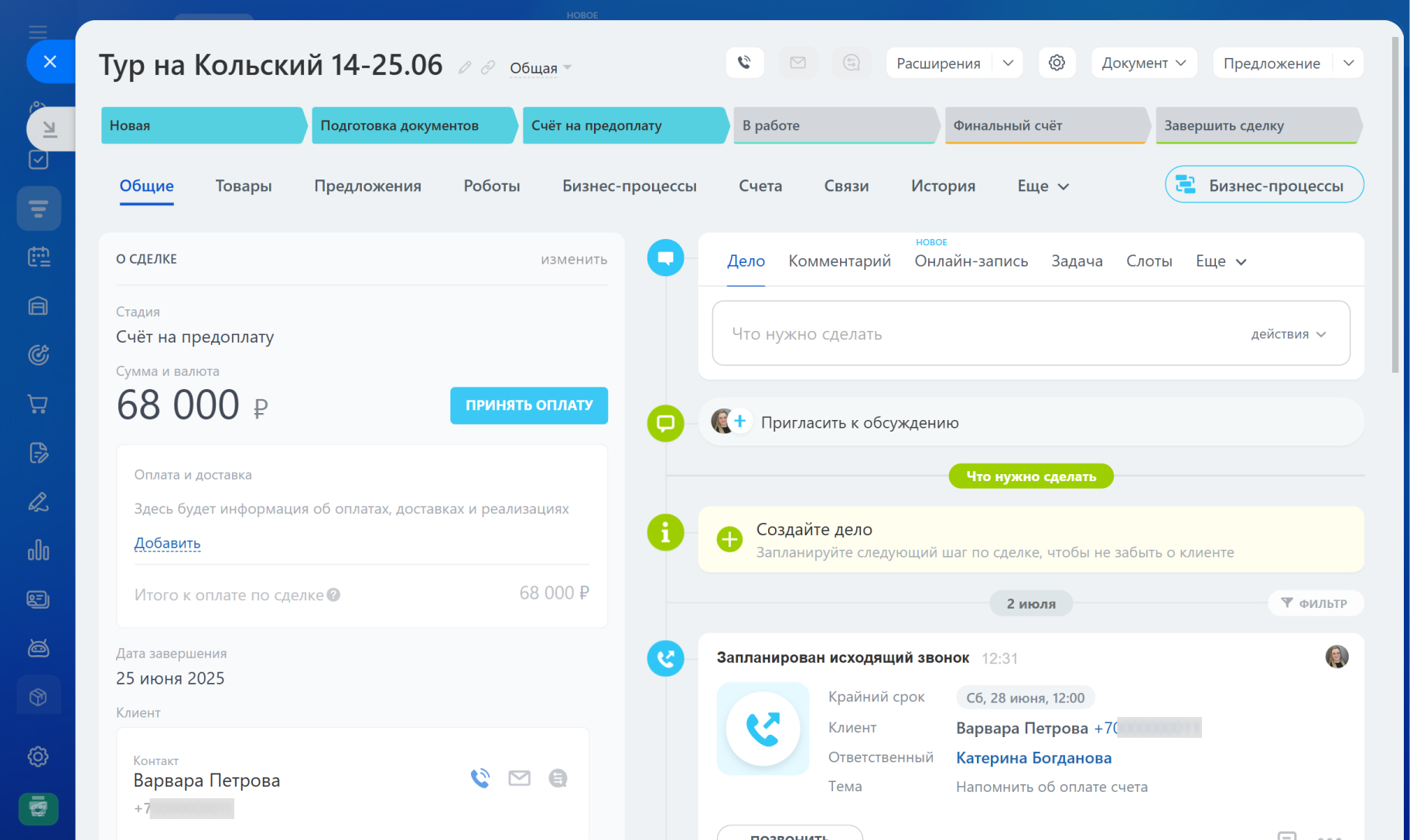
Карточки контакта, компании, лида и сделки можно адаптировать: добавить поля, разделы и нужный вид карточки. Цель настройки - чтобы менеджер видел важные данные в момент работы, а не заполнял длинную анкету ради отчета.
Сначала выпишите, какие сведения команда использует для следующего действия: источник, продукт, бюджет, город, срок, причина отказа или другой показатель. Добавляйте поле, только если по нему принимают решение, строят отчет или запускают автоматизацию.
Критичные поля делайте обязательными на том этапе, когда они действительно уже известны. Если требовать все данные в самом начале, сотрудники будут ставить заглушки или обходить карточку.
- Оставляйте в карточке только используемые поля.
- Показывайте разные блоки там, где они нужны по процессу.
- Проверьте карточку на сценарии обычного менеджера.
Постройте воронки продаж по процессам, а не по отделам меню
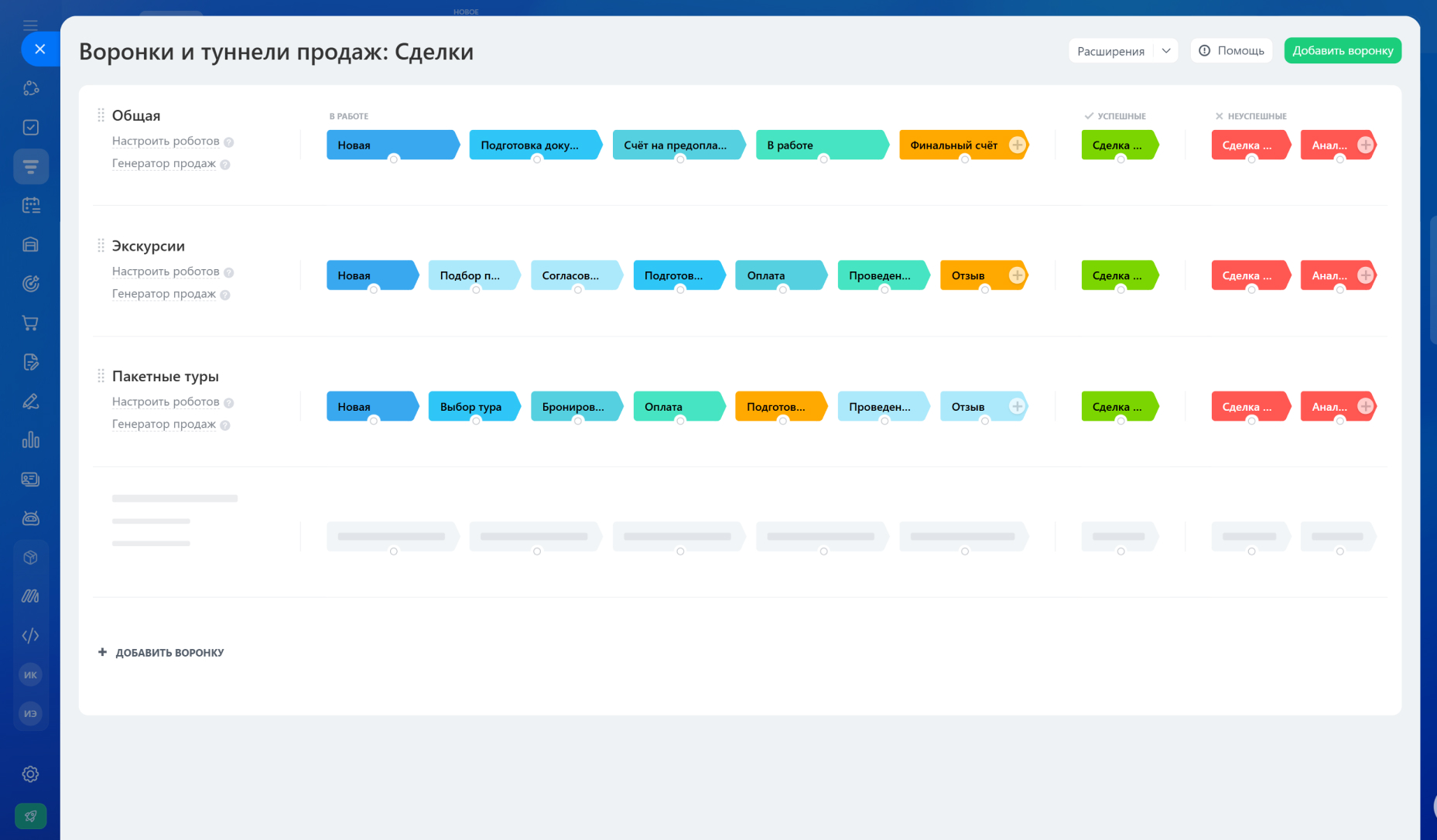
Воронка - это набор стадий, через которые проходит сделка от первого обращения до результата. Ее названия должны отражать фактическую работу: согласование условий, подготовку документов, оплату, доставку или другой проверяемый этап.
Разделяйте воронки, если различаются процессы или правила работы. Например, отдельные направления могут понадобиться для оптовых и розничных продаж, разных услуг или разных сценариев обслуживания клиентов.
Для каждой воронки можно отдельно настроить стадии, карточку сделки и права доступа. Не создавайте отдельную воронку для редкого исключения: сначала проверьте, является ли это постоянным повторяемым процессом.
- У каждой стадии должно быть понятное условие перехода.
- Для каждой стадии определите следующее действие сотрудника.
- Не смешивайте успешное завершение и причины отказа.
Добавьте товары и услуги, если используете их в продажах
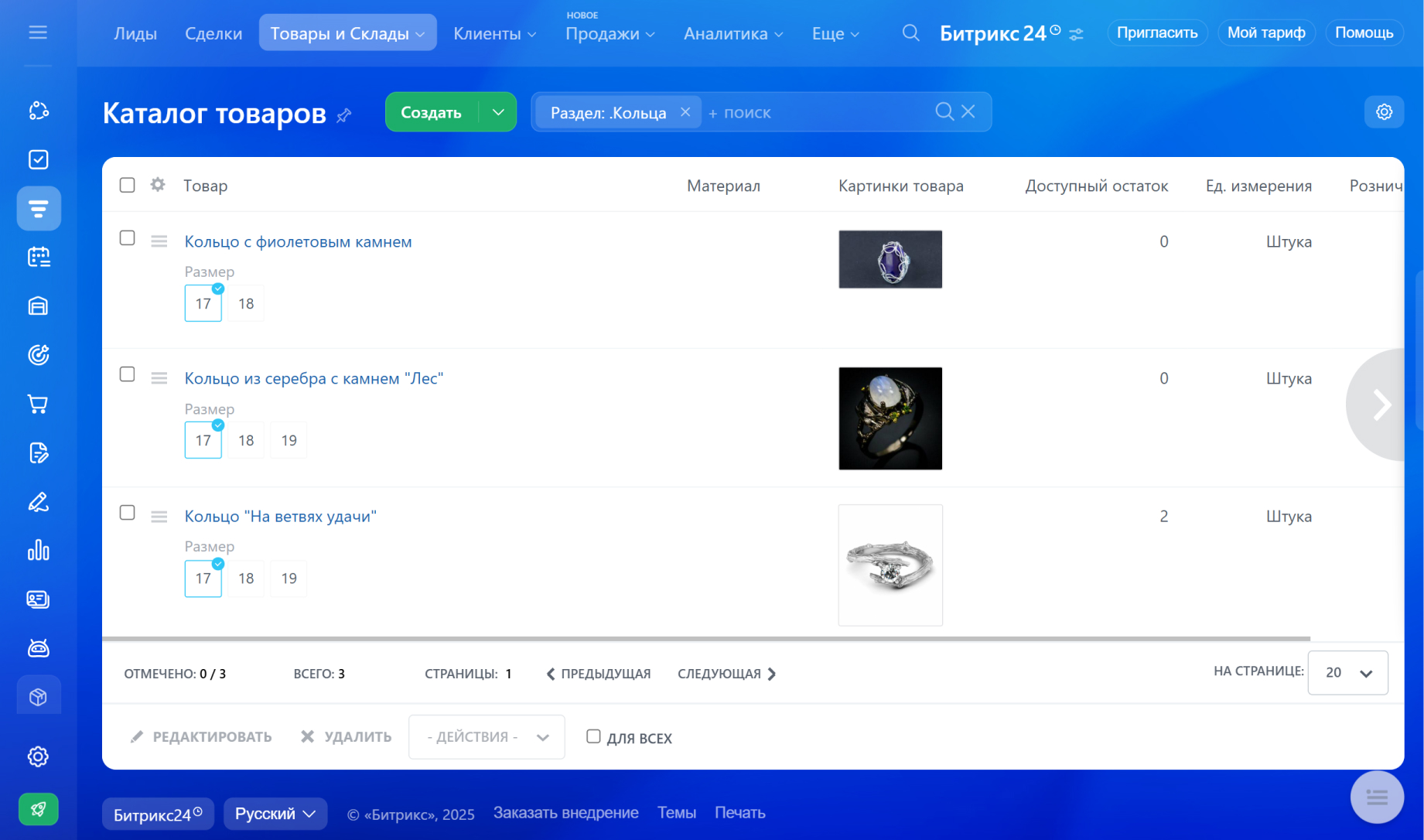
Каталог товаров и услуг хранит названия, описания, цены и изображения. Один раз заполненные позиции можно добавлять в сделки, счета, предложения и интернет-магазин, не вводя одни и те же данные вручную.
Небольшой и редко меняющийся ассортимент удобно добавлять вручную. При большом каталоге сначала подготовьте файл для импорта: названия, цены, единицы измерения и нужные свойства должны быть единообразны.
До запуска проверьте, что менеджер выбирает из каталога актуальную позицию, а цена и количество корректно попадают в документы.
- Назначьте ответственного за актуальность каталога.
- Не создавайте одинаковые товары с разными написаниями.
- Проверьте товар в сделке и в документе до массового использования.
Подключите каналы, по которым обращаются клиенты
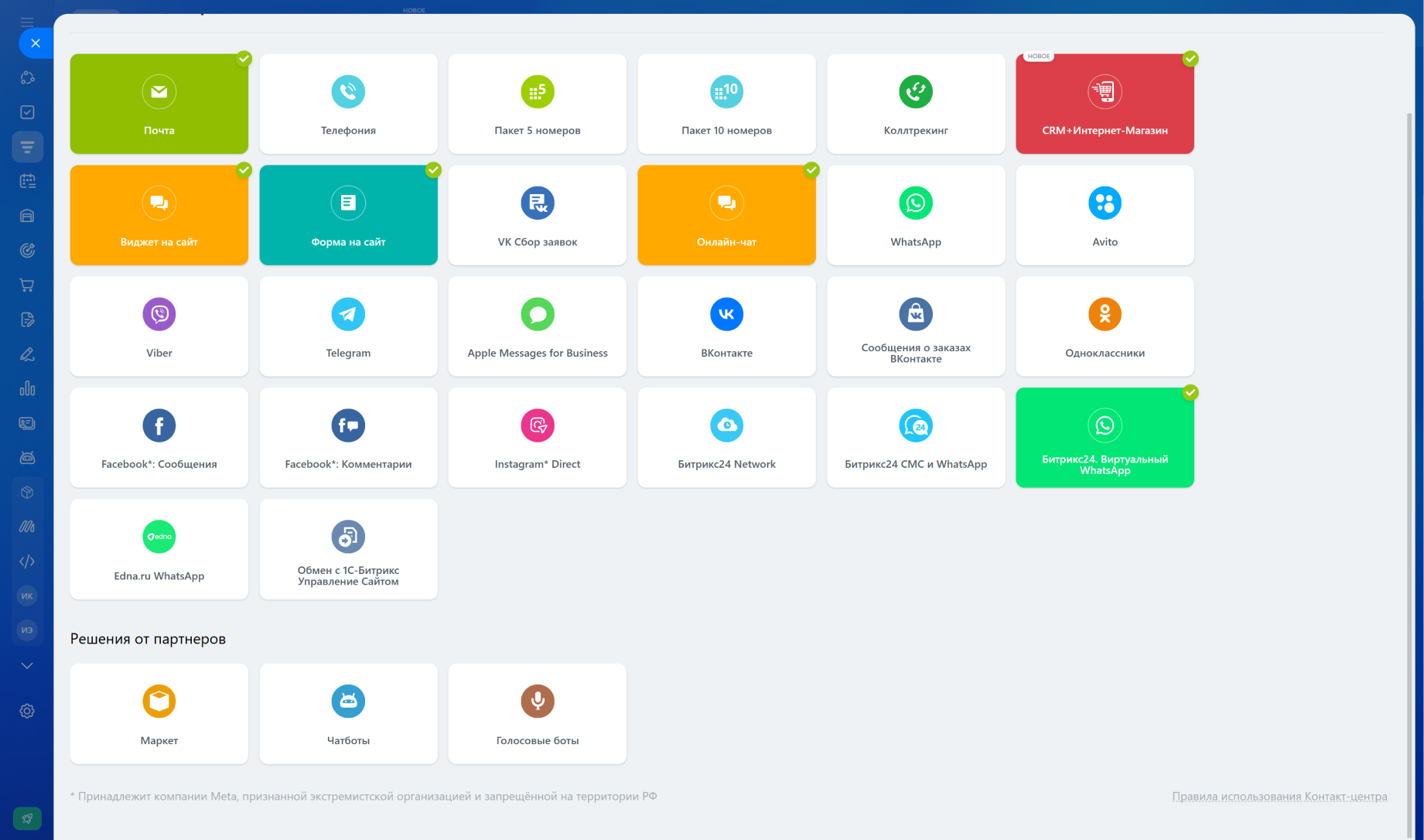
Чтобы обращения не терялись, подключите к CRM реальные точки контакта: телефонию, онлайн-чат на сайте, мессенджеры, социальные сети, электронную почту и CRM-формы.
Каждый канал должен создавать или находить клиента в CRM, фиксировать историю общения и передавать заявку ответственному. Для нового источника заранее определите воронку, ответственного, обязательные данные и правило реакции.
После подключения проведите короткий контрольный сценарий от лица клиента: отправьте тестовое сообщение или заявку и проверьте, где появился элемент, кому он назначен и какое следующее дело создано.
- Подключайте только каналы, которые команда сможет обработать.
- Указывайте источник обращения единообразно.
- Проверяйте путь тестовой заявки до ответственного.
Используйте предложения, счета и документы из сделки
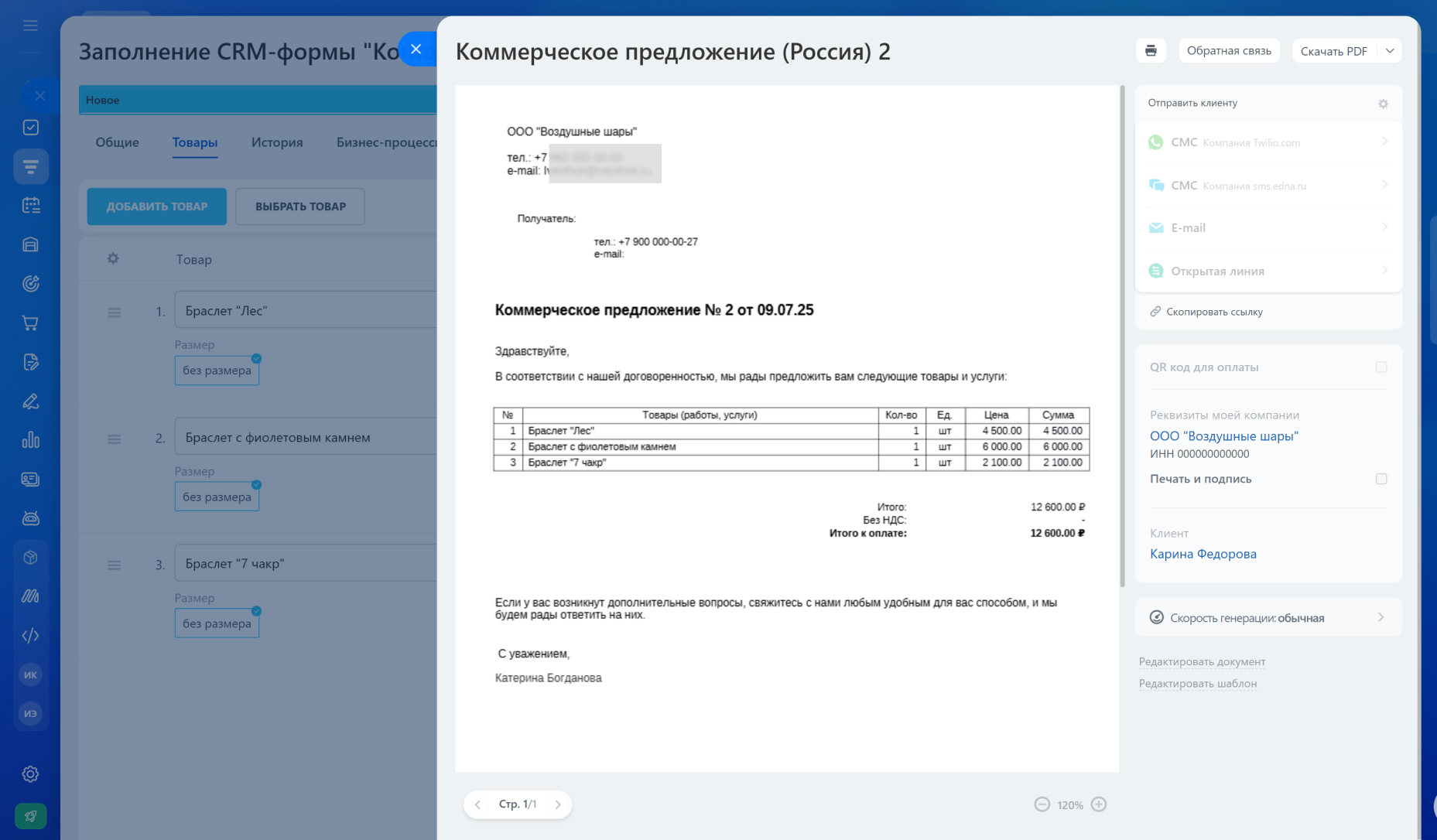
Из сделки можно подготовить коммерческое предложение с подходящими товарами и услугами, а затем счет для оплаты. Данные клиента, реквизиты, товары, цены и сумма берутся из CRM, поэтому команда меньше переносит информацию вручную.
Шаблоны документов стоит настраивать после того, как вы договорились о составе обязательных данных в карточке. Тогда не возникнет ситуация, когда документ формируется без реквизитов, товара или ответственного.
Проверьте каждый шаблон на тестовой сделке: корректность реквизитов, суммы, валюты, позиций и отправки клиенту.
- Сначала настройте данные компании и клиента.
- Используйте каталог товаров в сделках.
- Проверьте готовый документ до запуска процесса для всей команды.
Планируйте дела, чтобы у каждой сделки был следующий шаг
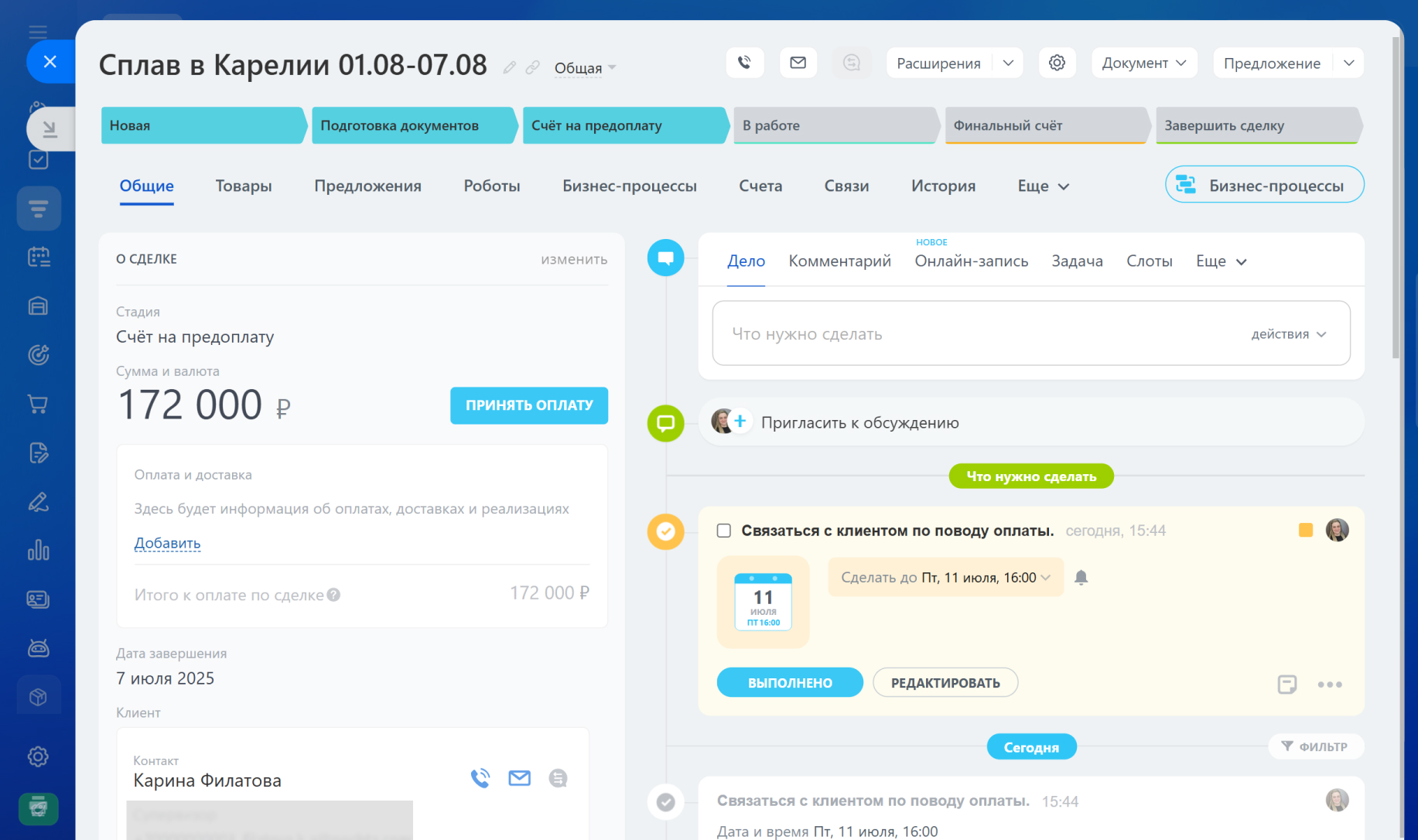
Звонки, встречи, письма и задачи нужно планировать прямо в карточке CRM. Они сохраняются в таймлайне и показывают команде, что уже произошло, о чем договорились и кто делает следующий шаг.
После каждого содержательного контакта фиксируйте результат и создавайте следующее дело до закрытия текущего. Это превращает воронку из списка карточек в управляемый процесс.
Счетчики помогают вовремя заметить просроченные действия и не оставлять клиента без ответа. Введите ежедневную привычку: сначала проверить просроченные и ближайшие дела, затем продолжать работу по новым обращениям.
- У каждой активной сделки есть следующий шаг и срок.
- Итог разговора записывается в карточке, а не остается в личном чате.
- Просроченные дела проверяются регулярно.
Автоматизируйте стабильные повторяющиеся действия
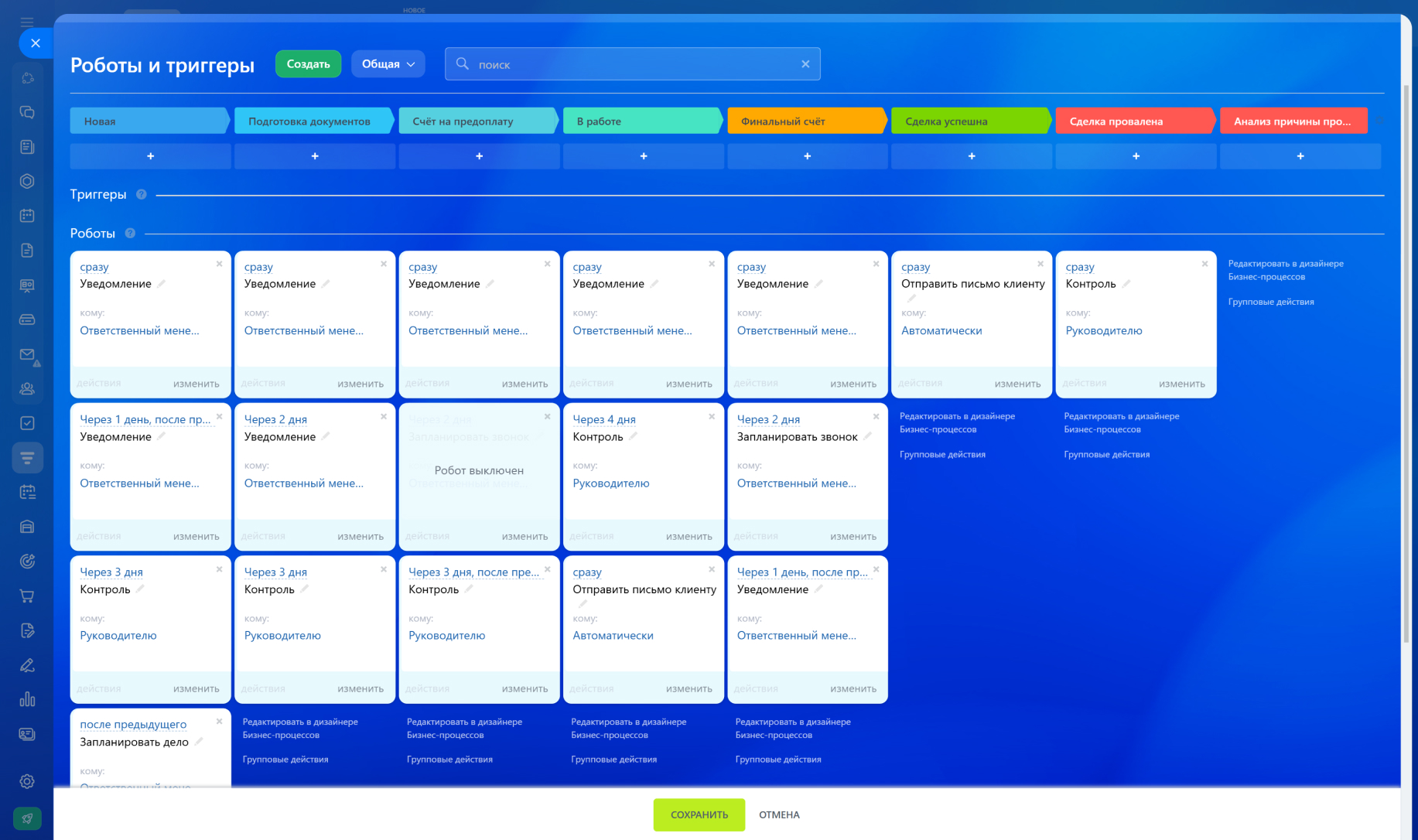
Роботы выполняют действия внутри процесса: ставят задачу, отправляют письмо или сообщение, создают документ и напоминают о сроке. Триггеры следят за событиями - например оплатой счета, открытием письма или изменением поля - и могут переместить элемент на нужную стадию.
Сначала отладьте процесс вручную и убедитесь, что команда одинаково понимает стадии. После этого автоматизируйте те действия, которые повторяются и имеют понятный результат.
Начните с одного сценария. Например, после оплаты счет переводит сделку на доставку, а робот ставит ответственному задачу и отправляет клиенту согласованное сообщение. Проверьте сценарий на тестовом элементе до включения для всех сделок.
- Не автоматизируйте неописанный ручной хаос.
- Назовите роботы и триггеры по понятному действию.
- Тестируйте каждый сценарий на отдельной карточке.
Смотрите не только количество заявок, но и результат
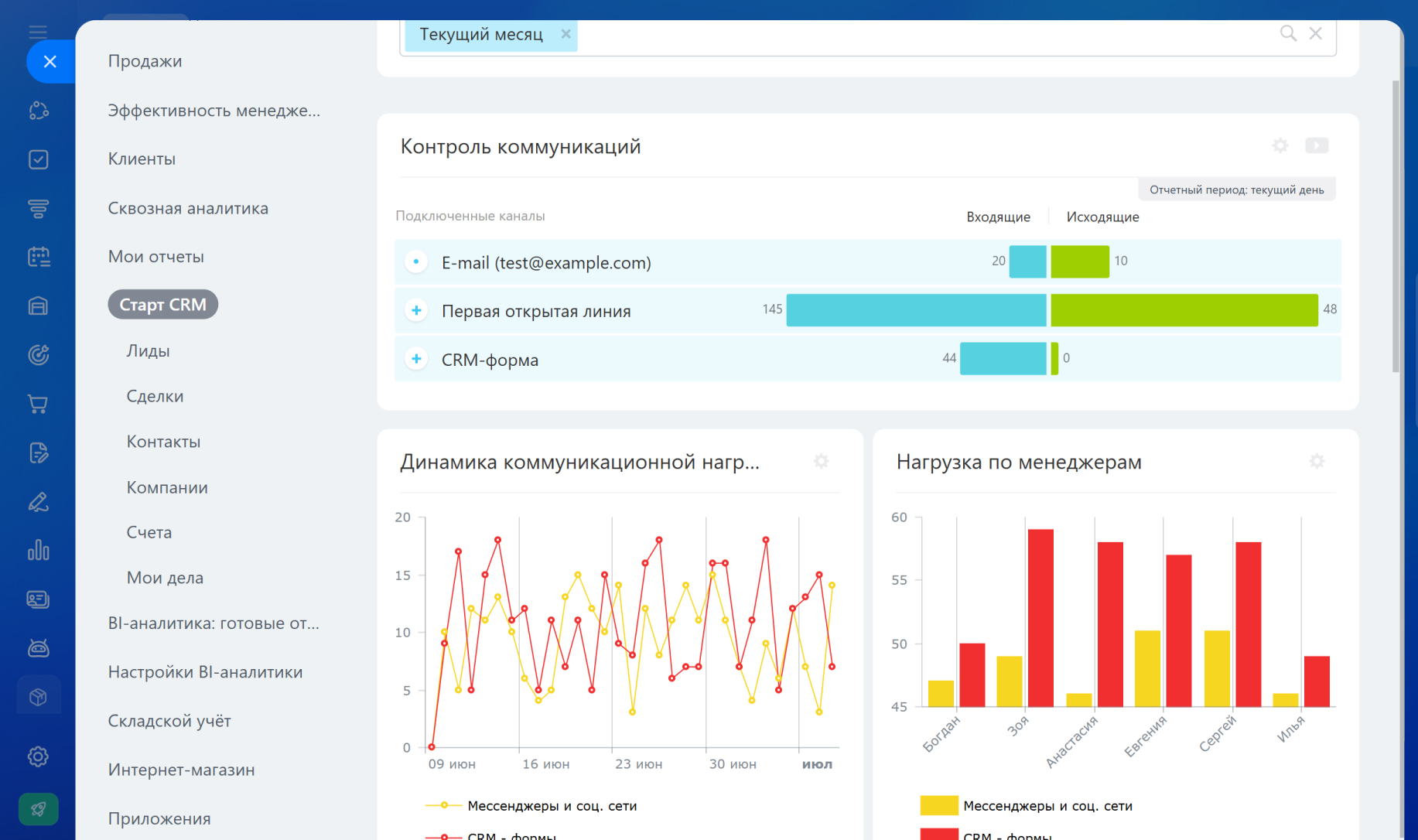
Встроенные отчеты и BI Конструктор помогают видеть продажи, эффективность менеджеров, окупаемость рекламы и другие показатели. Отчет полезен, когда он отвечает на конкретный вопрос руководителя, а не просто показывает много цифр.
Сравнивайте источник заявки с итогом сделки: количество обращений само по себе не показывает качество канала. Отдельно следите за конверсией по стадиям, скоростью реакции, просроченными делами и причинами провалов.
Не меняйте воронку только из-за одного периода статистики. Сначала проверьте качество данных, одинаково ли сотрудники заполняют стадии и источники, и достаточно ли накопилось сделок для вывода.
- Определите несколько регулярных управленческих вопросов.
- Проверяйте качество данных перед выводами по отчету.
- Сопоставляйте канал, процесс и результат сделки.
Завершите общие настройки CRM
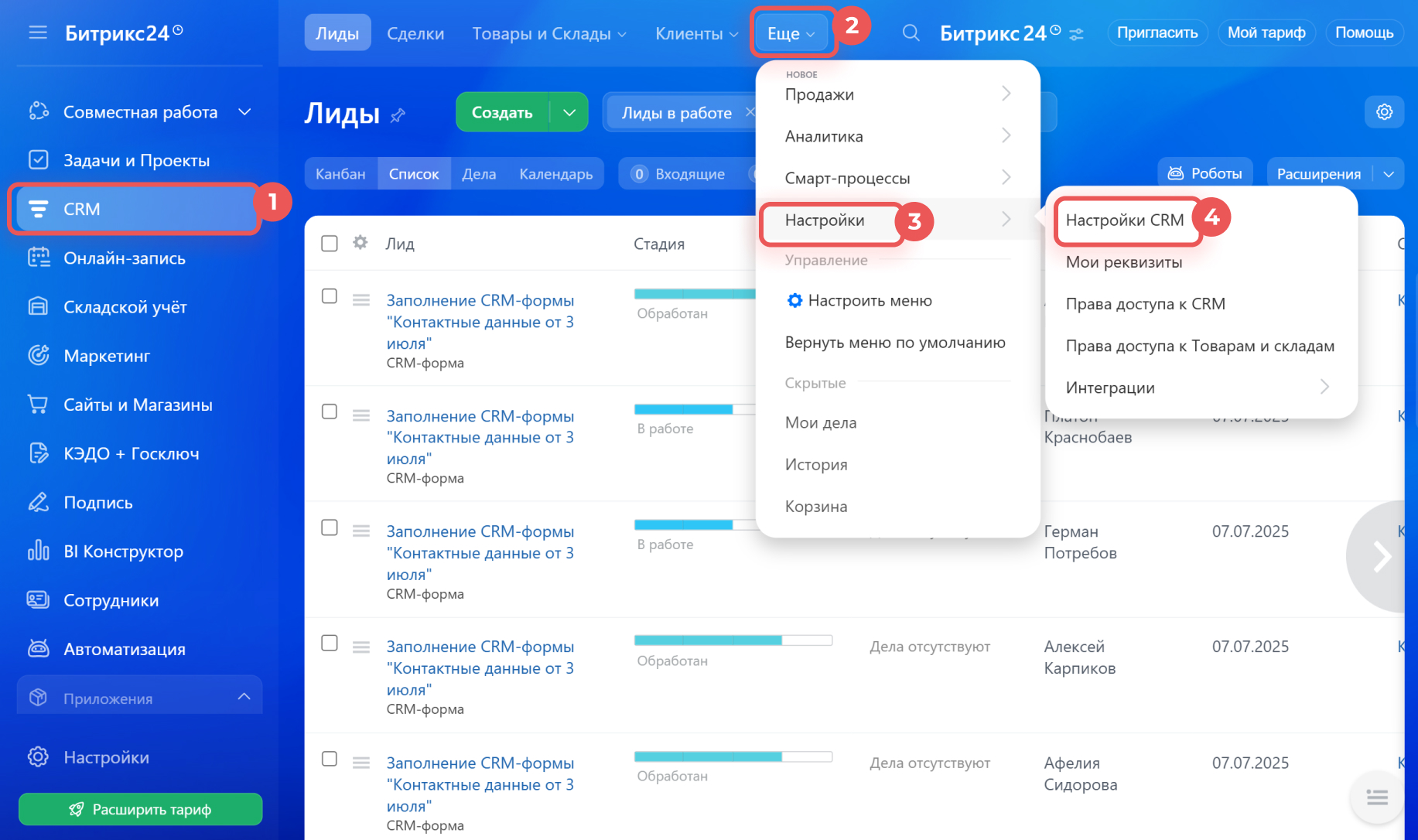
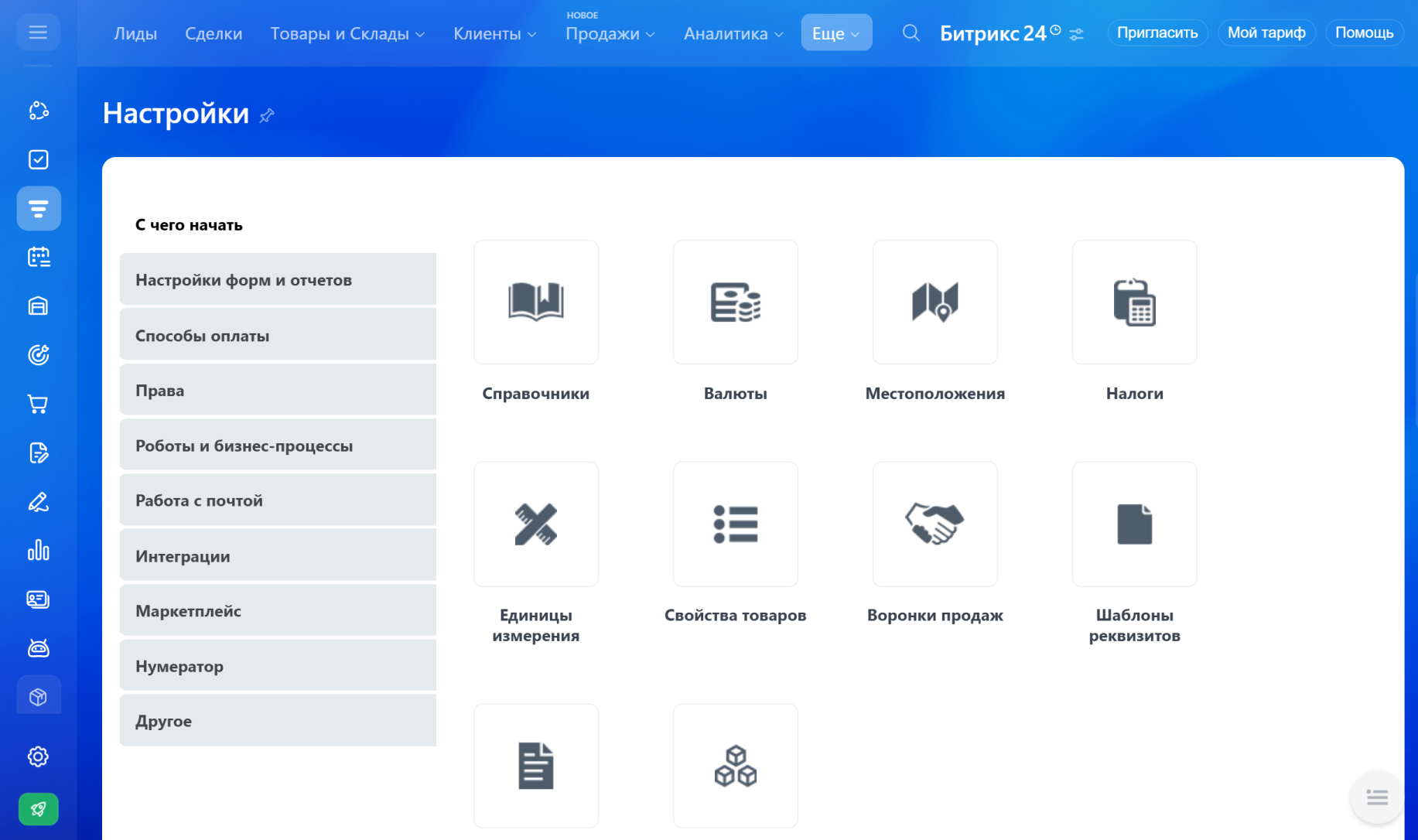
Общие настройки CRM открываются по пути CRM > Еще > Настройки > Настройки CRM. Здесь настраиваются реквизиты компании, права доступа, валюты, единицы измерения, справочники и готовые отраслевые приложения.
Реквизиты подставляются в документы, поэтому их стоит заполнить до массового создания счетов и предложений. Права доступа выдавайте по рабочим ролям: сотрудник должен видеть и менять только то, что необходимо для его задач.
Справочники держите короткими и едиными. Стадии, источники, типы клиентов и другие значения должны быть понятны любому сотруднику, иначе отчеты перестанут быть сопоставимыми.
- Заполните реквизиты до работы с документами.
- Настраивайте права по принципу минимально необходимого доступа.
- Не допускайте дублирующихся значений в справочниках.
Подключите мобильную CRM к рабочему процессу
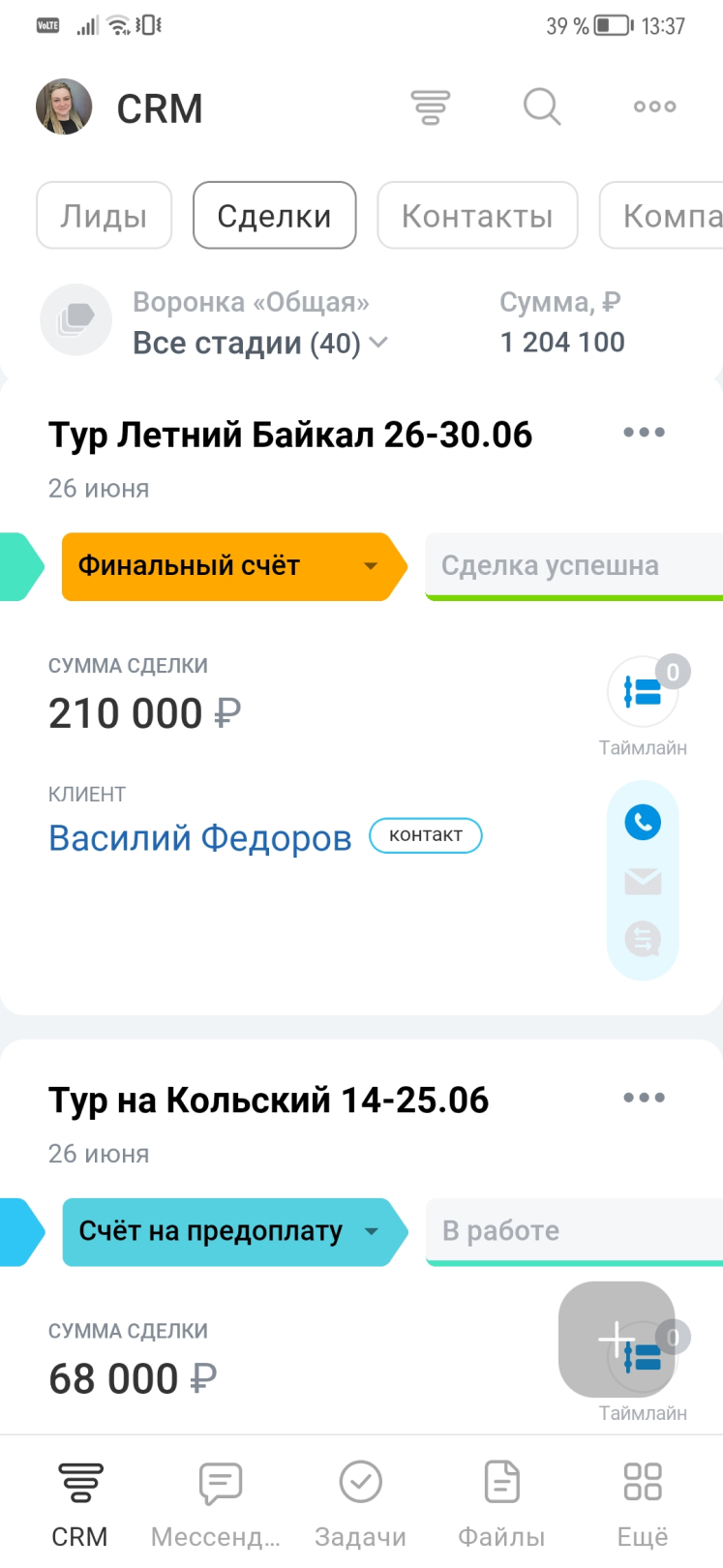
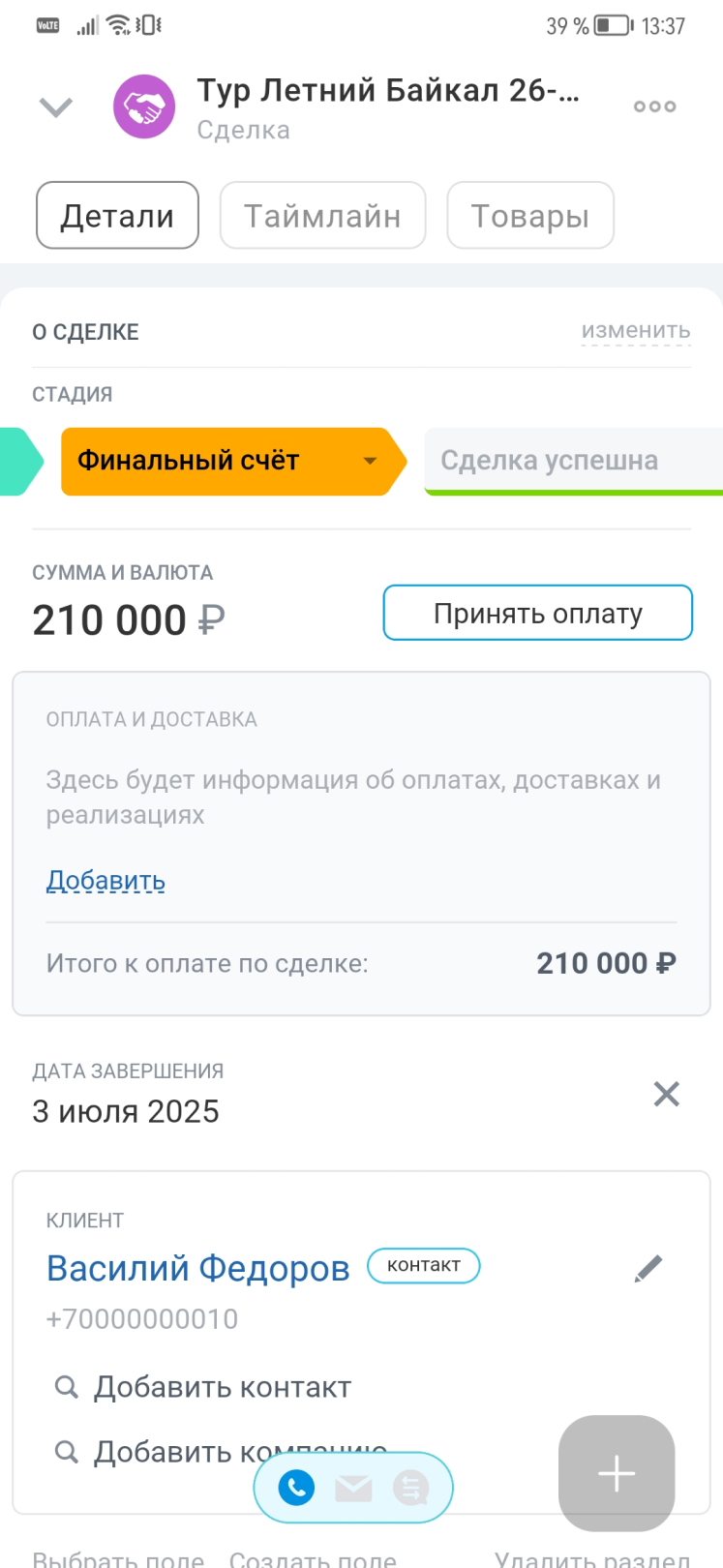
Мобильное приложение помогает работать со сделками, общаться с клиентами и создавать дела вне компьютера. Оно полезно только тогда, когда команда понимает, какие действия можно завершать с телефона, а какие требуют проверки в веб-версии.
Проверьте вход сотрудников, уведомления и доступ к нужным разделам. Затем повторите типовой сценарий: найти клиента, открыть сделку, записать итог контакта и поставить следующее дело.
Не используйте мобильное приложение как отдельную базу заметок. Вся важная информация должна попадать в ту же карточку CRM, которую видит команда в браузере.
- Проверьте доступ и уведомления до начала выездной работы.
- Закрепите единый сценарий фиксации результата контакта.
- Сверьте информацию в мобильной и веб-версии.
Подключайте AI после настройки основы
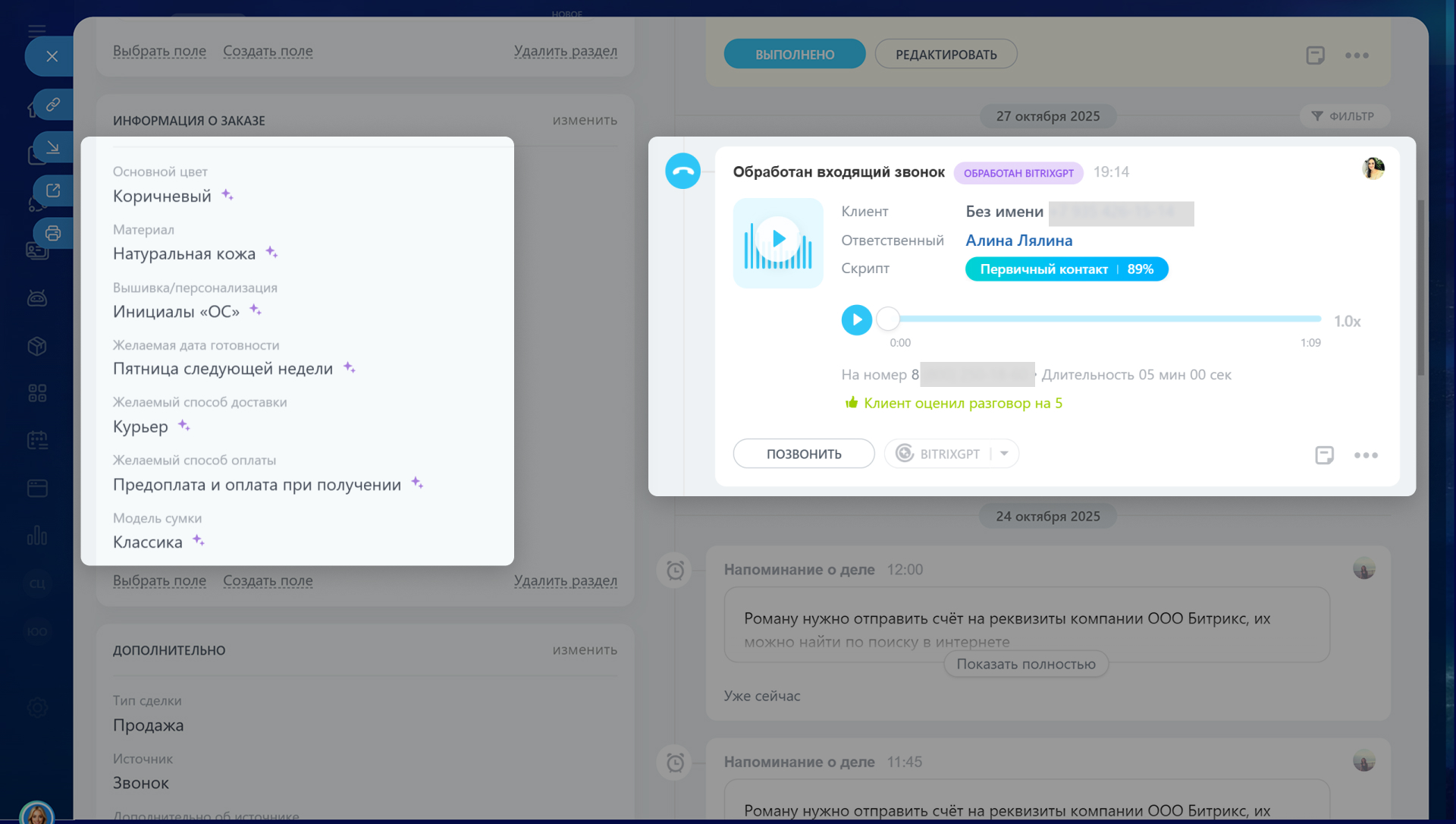
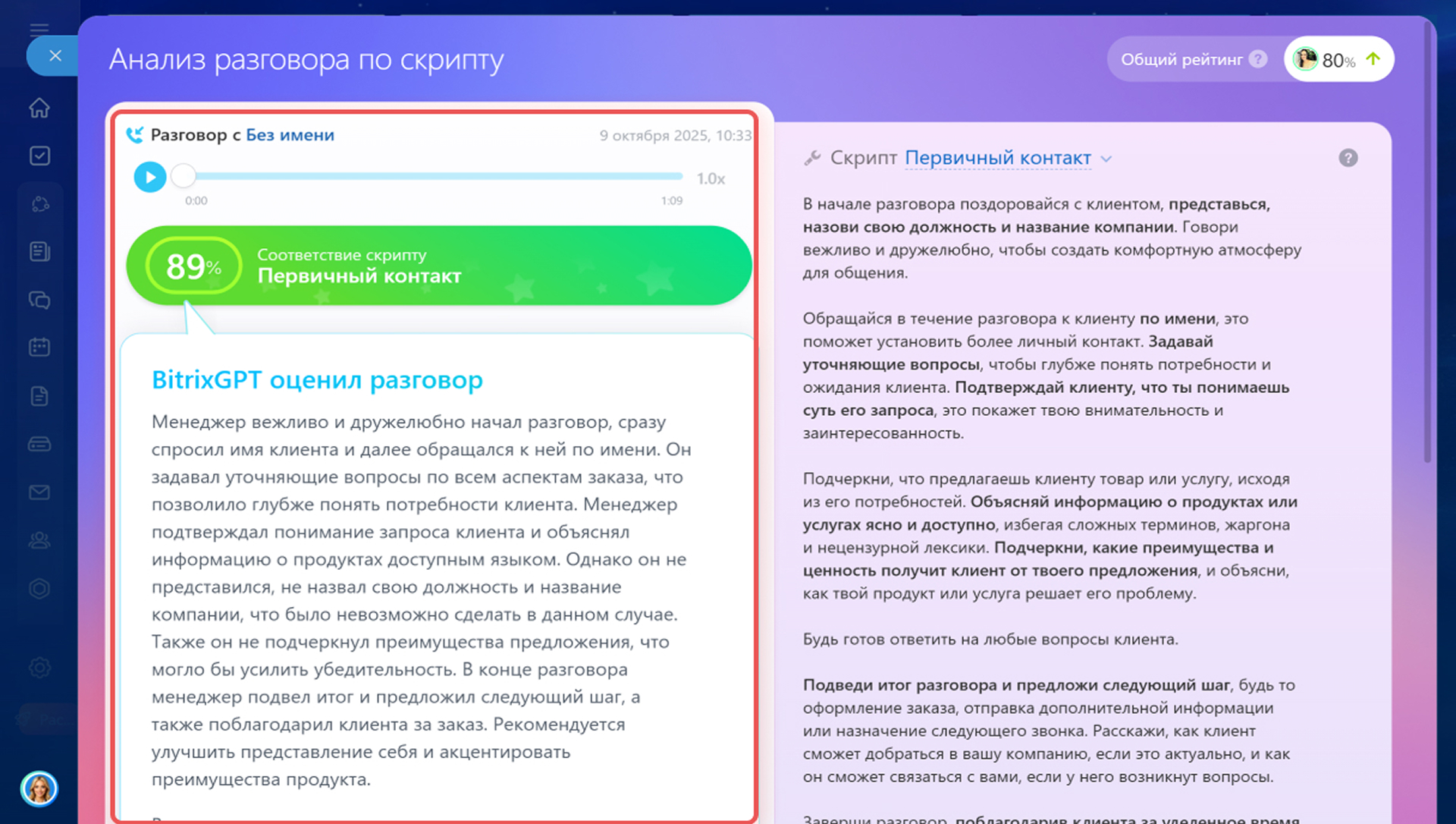
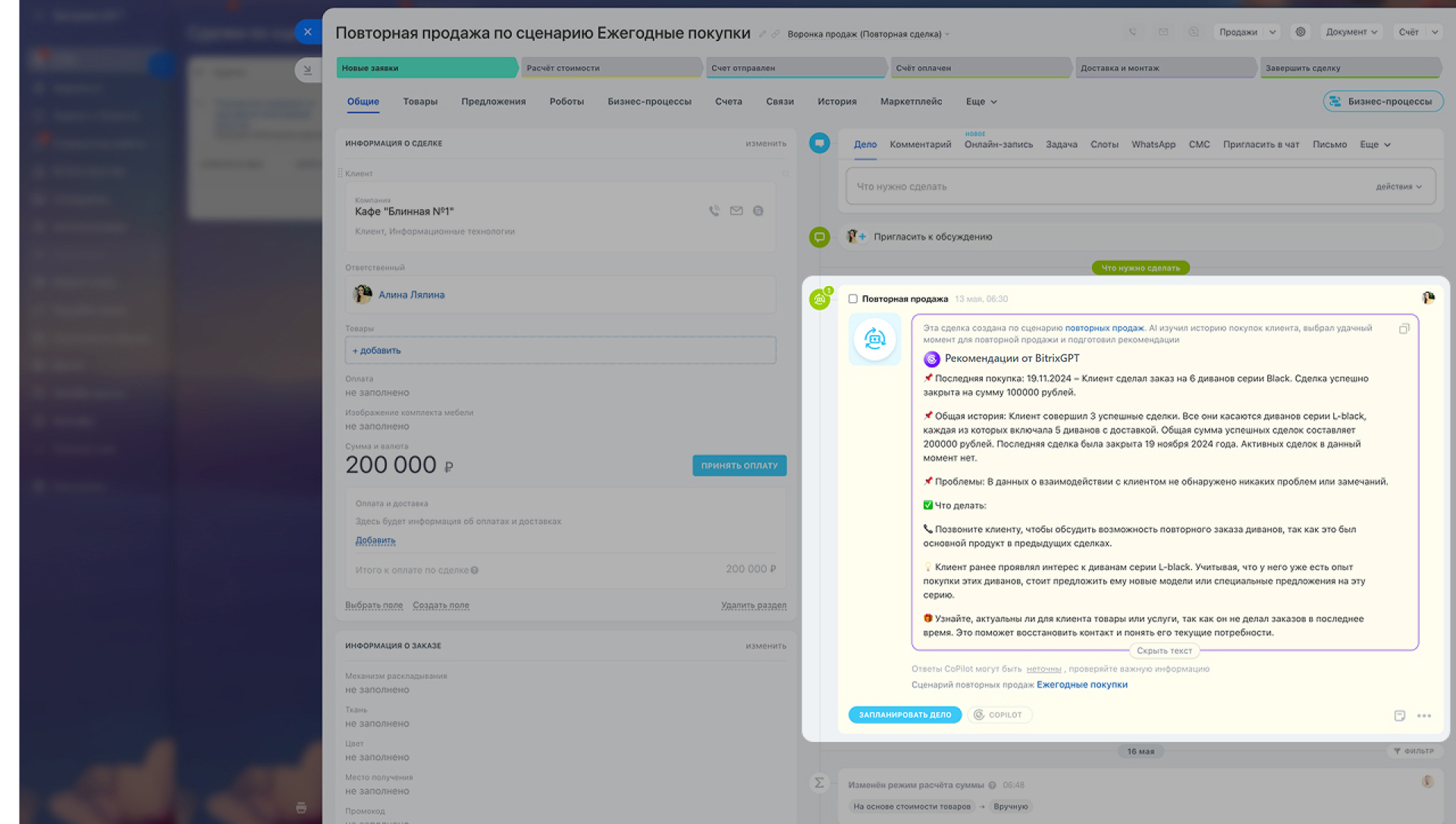
Инструменты BitrixGPT в CRM помогают расшифровывать звонки, выделять ключевые моменты и заполнять часть полей карточки. AI также может поддерживать скрипты продаж, речевую аналитику и сценарии повторных продаж.
AI не заменяет правила процесса. Сначала определите, какие поля и события действительно нужны команде, кто проверяет результат и какие данные нельзя использовать без контроля.
Начинайте с ограниченного сценария и измеряйте эффект: сократилось ли время на фиксацию разговора, стали ли качественнее карточки, не выросло ли число ошибок. Затем расширяйте применение на другие этапы.
- Используйте AI для понятной, измеримой задачи.
- Проверяйте результат человеком до критичного действия.
- Не подключайте новый сценарий без владельца и критерия качества.
Коротко
- Сначала выберите режим CRM и правила работы с клиентом для команды.
- Затем свяжите карточки, воронки, каналы и следующие дела в единый процесс.
- Подключайте автоматизацию и AI только к понятным ручным сценариям.
- В отчетах проверяйте не только количество заявок, но и реальный результат сделки.