
Это полное руководство показывает, как создать в CRM воронку продаж, управлять ее стадиями и безопасно удалить направление, когда оно больше не нужно.
Поймите, для чего нужны воронки продаж
Воронка продаж, или направление в сделках, объединяет стадии канбана, по которым команда ведет сделки. Она помогает разделять разные процессы компании: например, B2B и B2C, продажи и производство.
Для каждого направления можно отдельно настроить карточку элемента и права доступа. Тогда отдел работает только со своими сделками, а разные процессы не смешиваются в одном списке.
- Одна воронка подходит для одного повторяемого процесса работы с клиентом.
- Несколько воронок помогают отделить разные направления и команды.
- Стадии, карточки и права доступа можно настраивать отдельно для каждой воронки.
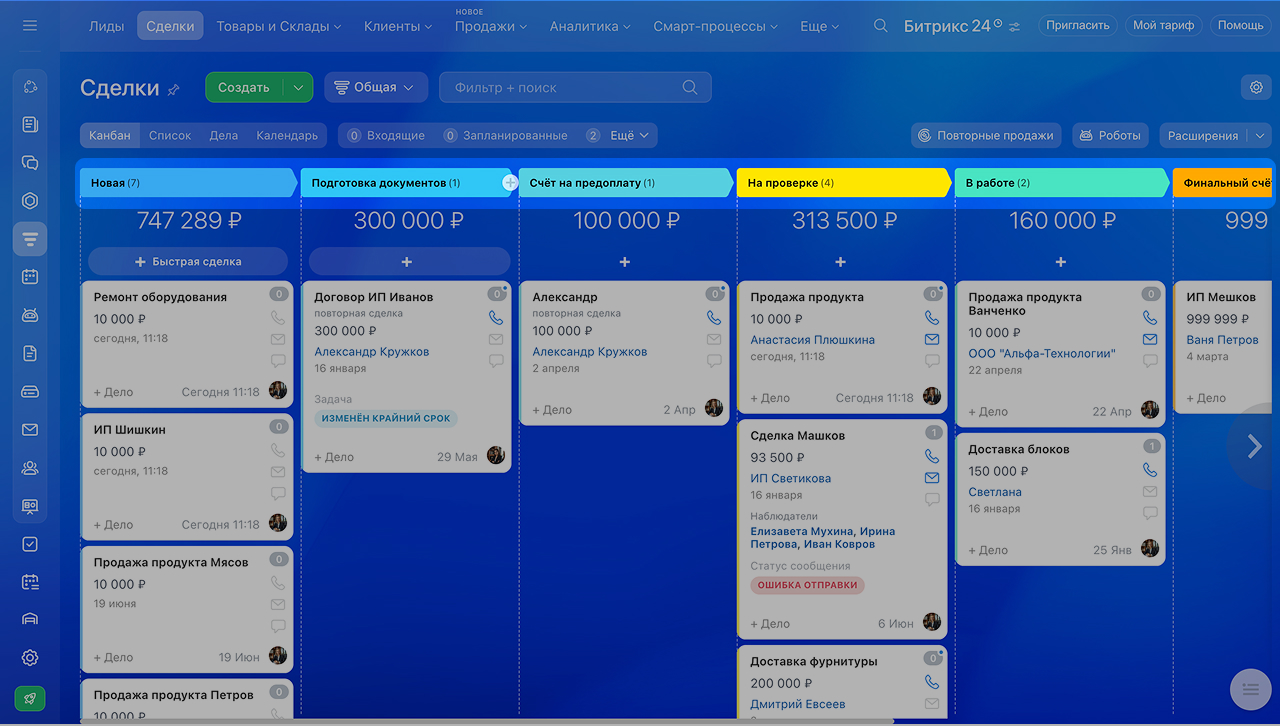
Создайте новую воронку
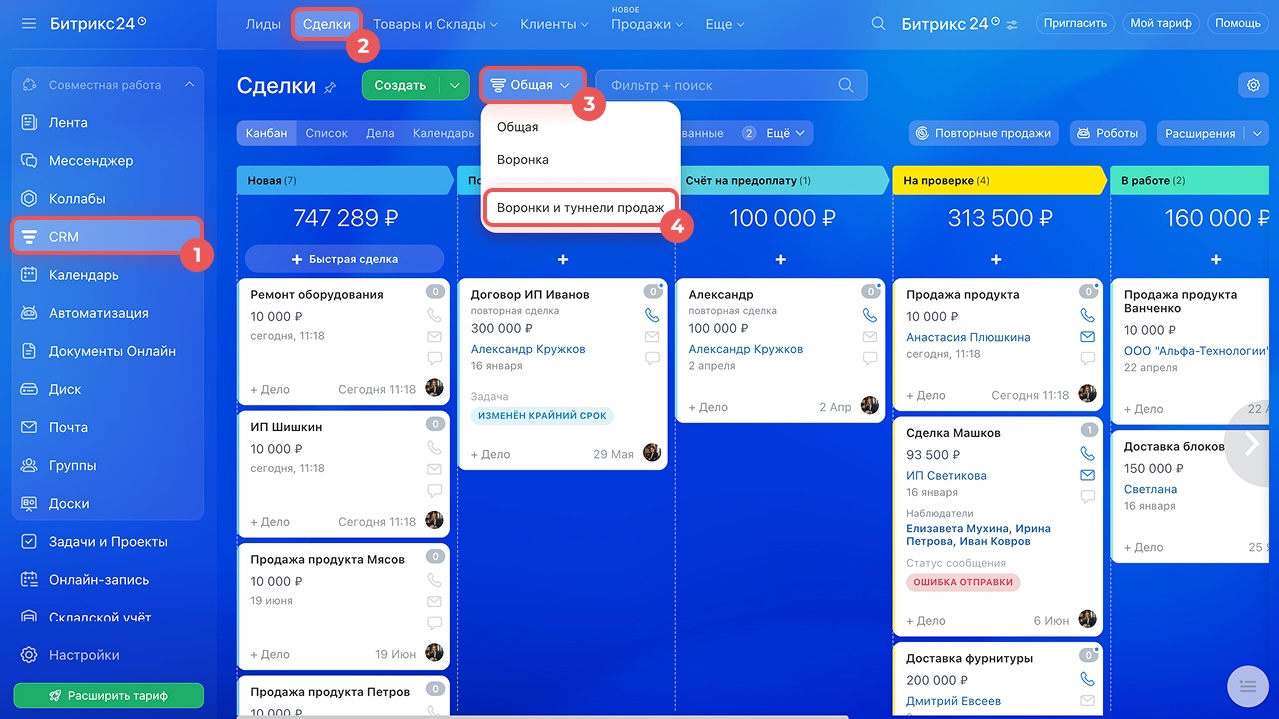
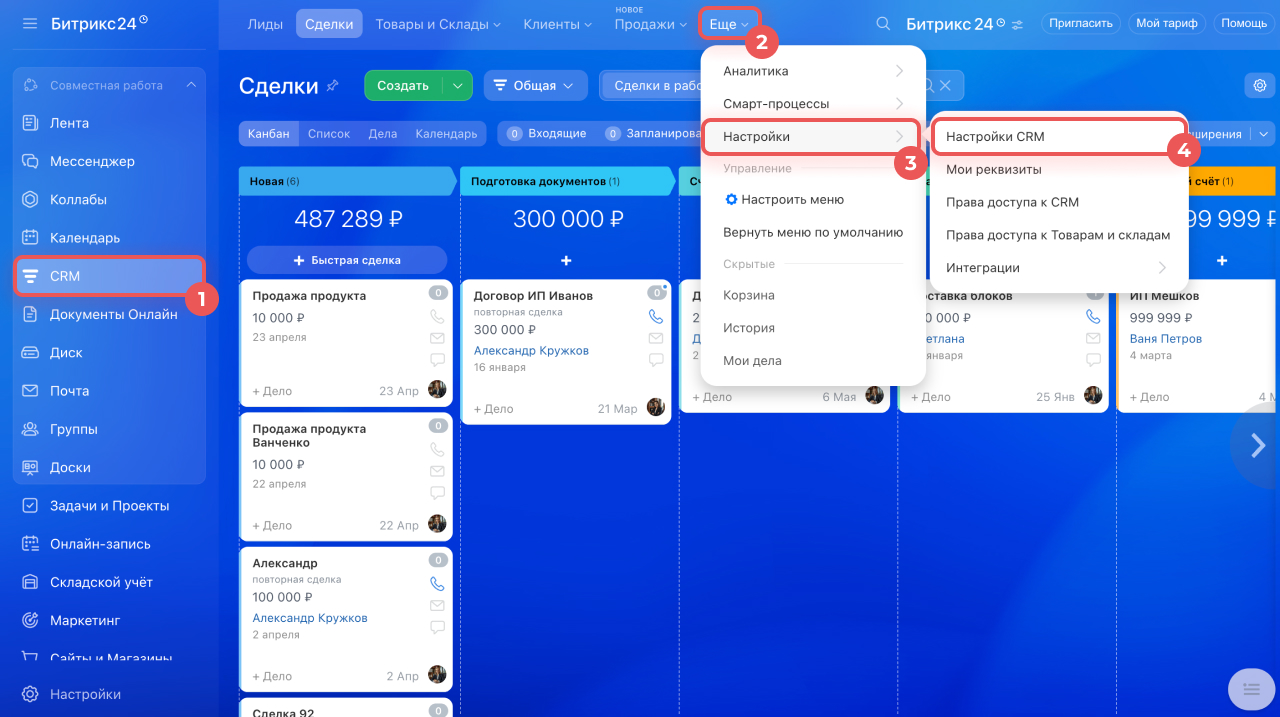
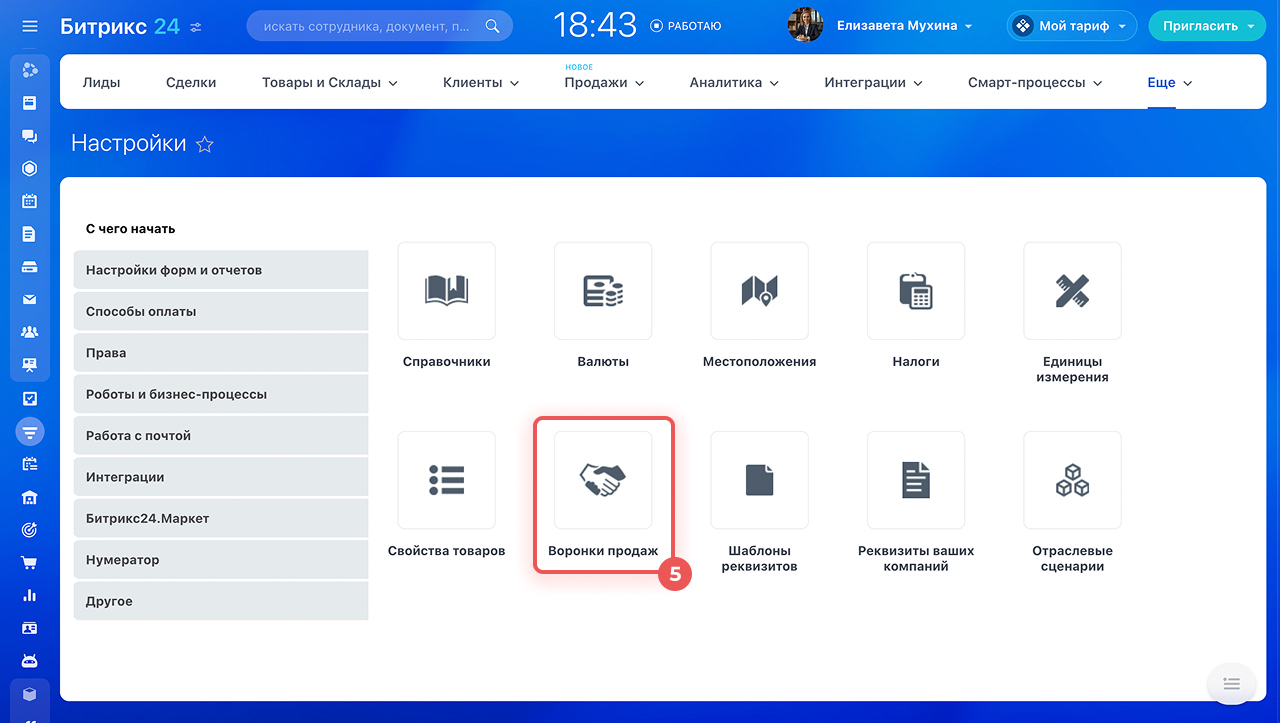
Открыть настройки можно двумя путями. Первый: CRM > Сделки > Воронки (≡) > Воронки и туннели продаж. Второй: Сделки > Еще > Настройки > Настройки CRM > Воронки продаж.
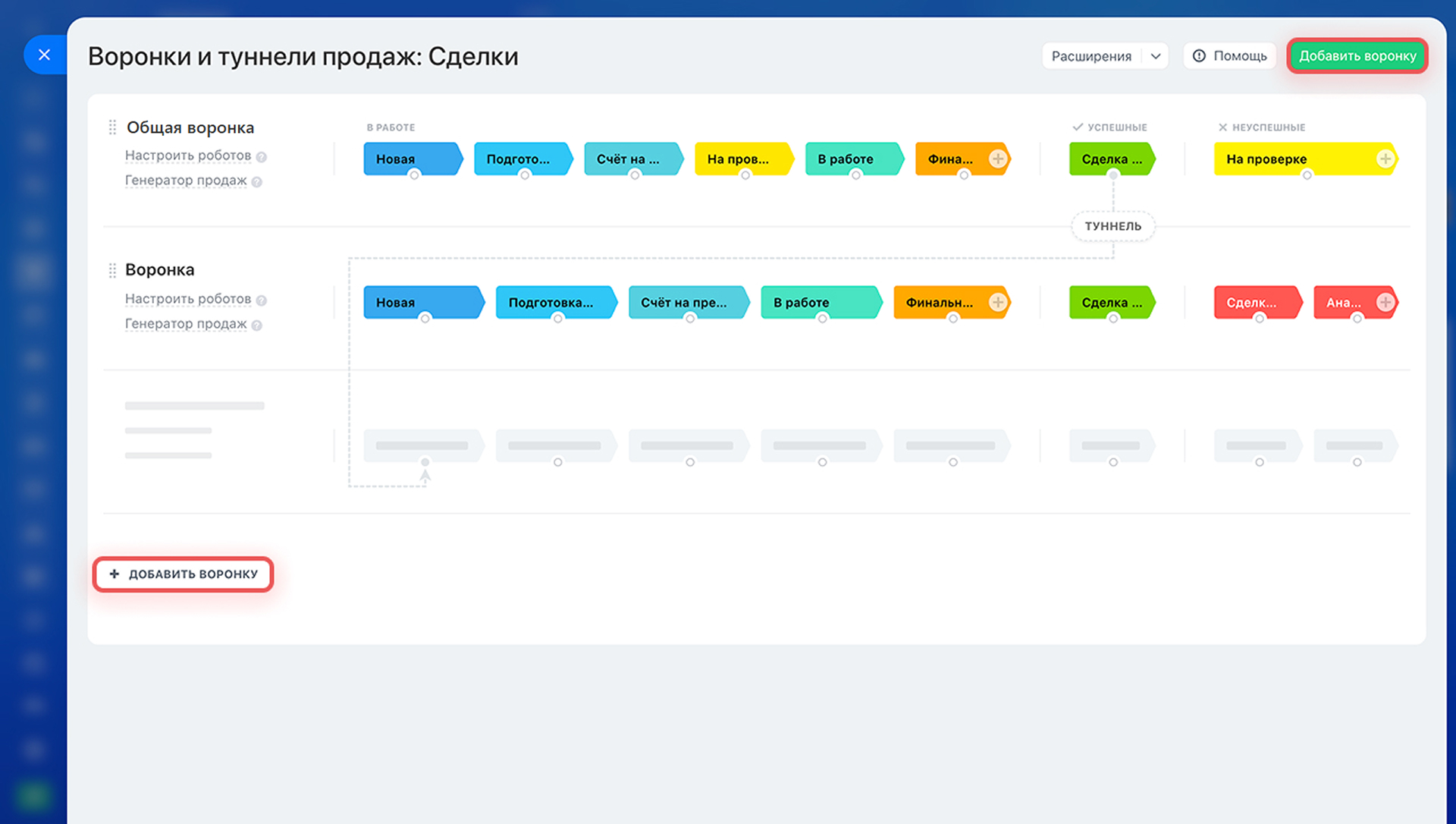
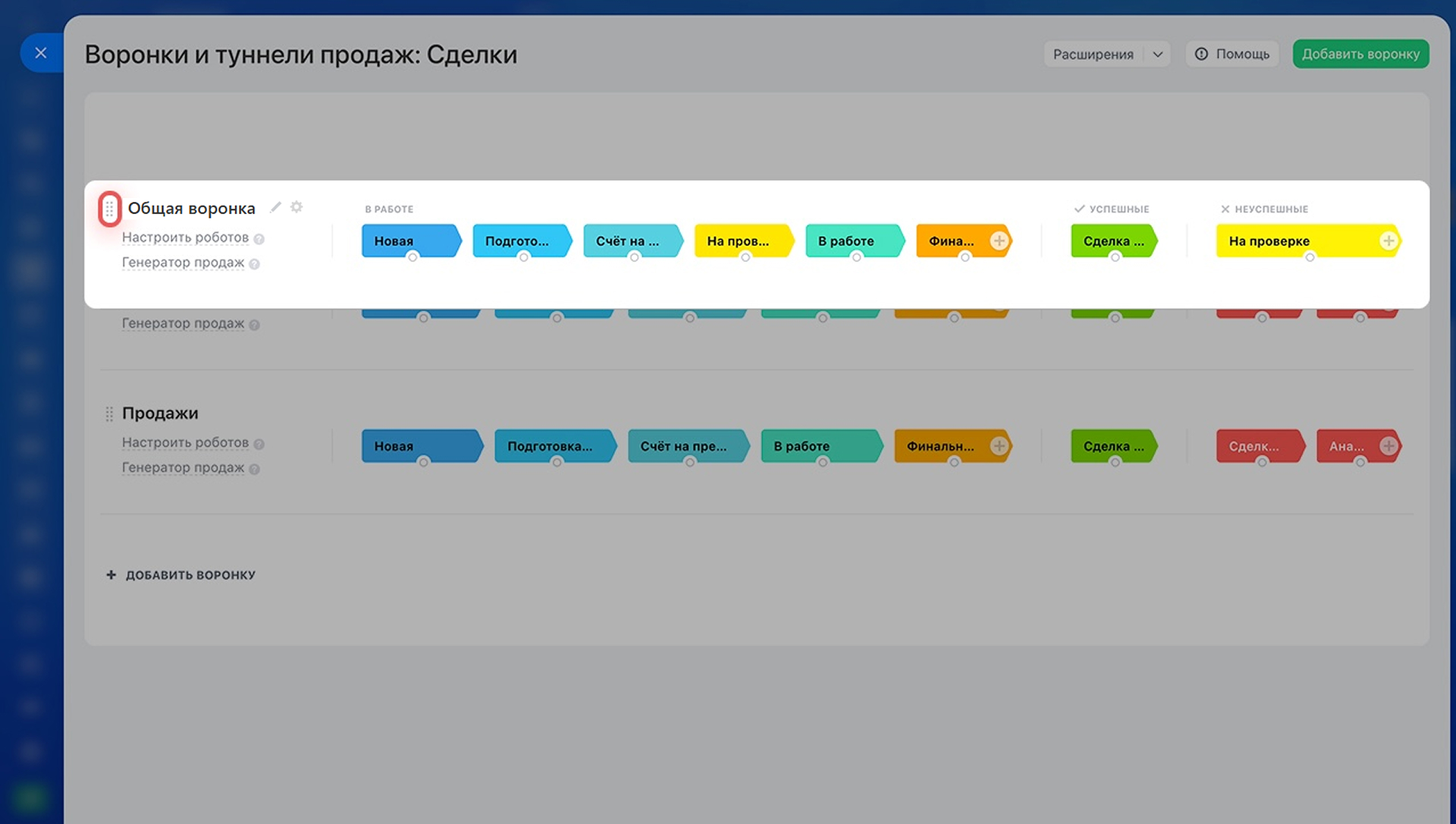
В настройках нажмите «Добавить воронку» и укажите ее понятное название. В каждом Битрикс24 уже есть «Общая воронка»: ее нельзя удалить, но можно переименовать и изменить порядок, перетащив ее на вторую строку.
Количество доступных воронок зависит от вашего тарифа. До настройки проверьте, какие процессы действительно должны быть отдельными: создавать воронку под каждую мелкую ситуацию не нужно.
- Выберите один из двух маршрутов в настройки воронок.
- Нажмите «Добавить воронку» и назовите ее по процессу или отделу.
- Общую воронку можно менять и сортировать, но нельзя удалить.
Настройте стадии сделки
В новой воронке по умолчанию есть восемь стадий: новая, подготовка документов, счет на предоплату, в работе, финальный счет, сделка успешна, сделка провалена и анализ причины провала.
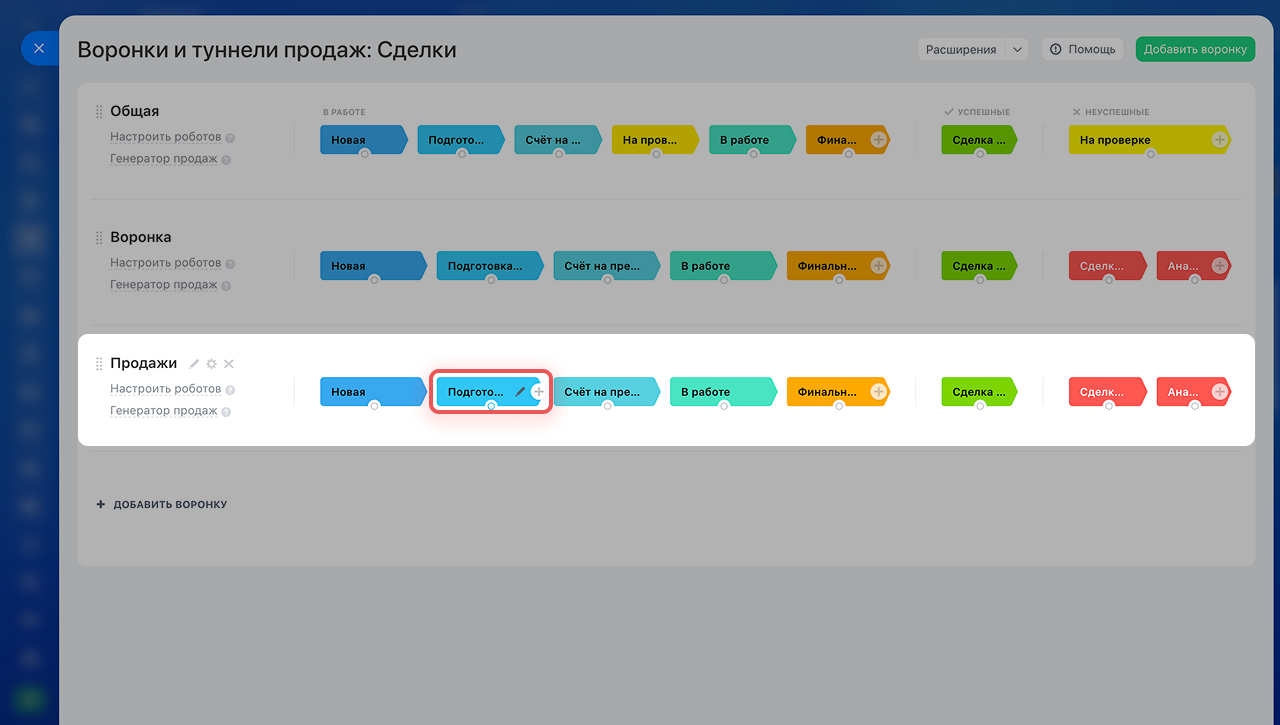
Стадии можно редактировать или добавлять в слайдере «Воронки и туннели продаж», в режиме Канбан или по пути CRM > Еще > Настройки > Настройки CRM > С чего начать > Справочники > Стадии сделки.
Чтобы добавить этап, нажмите «Плюс (+)». Чтобы отредактировать или удалить существующий, используйте значок карандаша. Там же можно изменить цвет через пункт «Заливка».
- Оставляйте только стадии, которые команда различает по реальному факту работы.
- Добавляйте этап через «Плюс (+)».
- Изменяйте название, порядок, цвет или удаляйте этап через карандаш.

Удалите воронку без потери данных
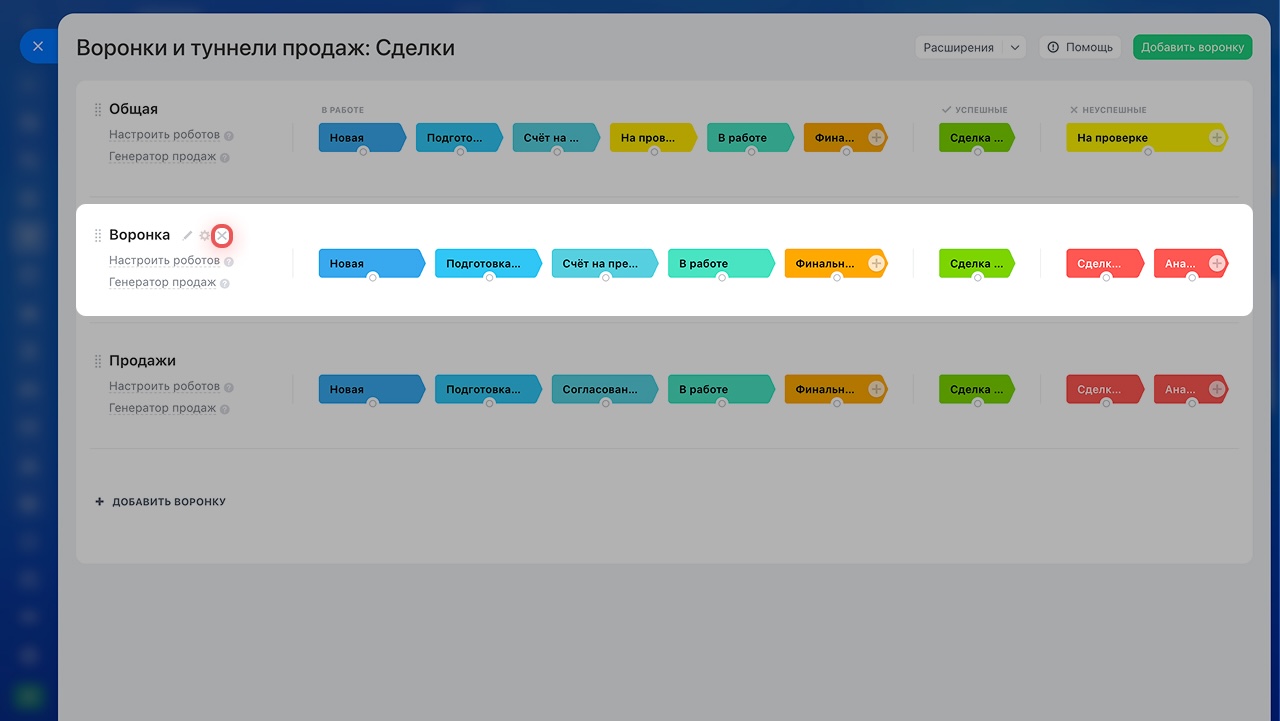
Удалять воронки могут только сотрудники с соответствующими правами доступа в CRM. Перед удалением убедитесь, что работа с направлением действительно завершена, а сделки и шаблоны перенесены или больше не нужны.
Системная «Общая воронка» с ID 0 не удаляется. Также удаление будет недоступно, если внутри есть сделки, в корзине остаются связанные сделки или к воронке привязаны шаблоны сделок.
- Проверьте права доступа в CRM.
- Закройте, перенесите или удалите сделки, связанные с этой воронкой, включая элементы в корзине.
- Уберите связанные шаблоны сделок и не пытайтесь удалить системную общую воронку.
Коротко
- Создавайте отдельные воронки для разных направлений продаж и отделов.
- Оставляйте только понятные этапы, которые команда различает по факту работы.
- Перед удалением проверьте сделки, корзину и связанные шаблоны.