
Это полное руководство показывает, как оставить уведомления только для нужных событий, выбрать режим и быстро найти рабочее сообщение.
Откройте центр уведомлений
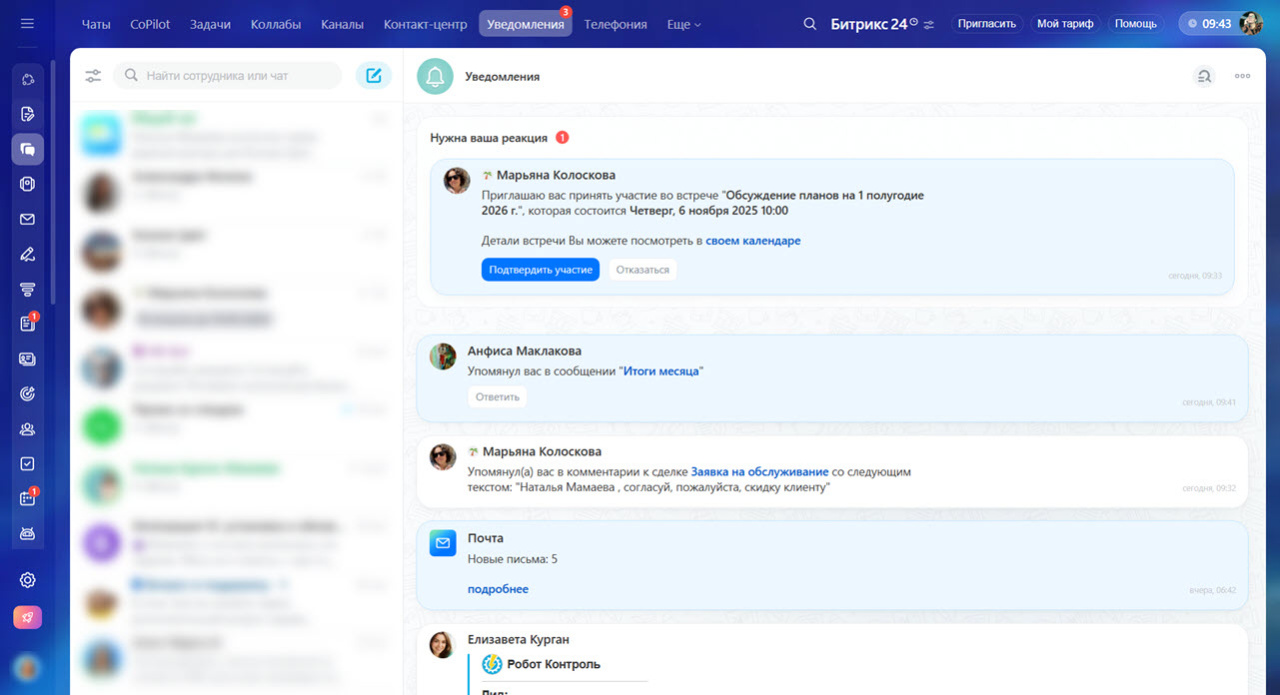
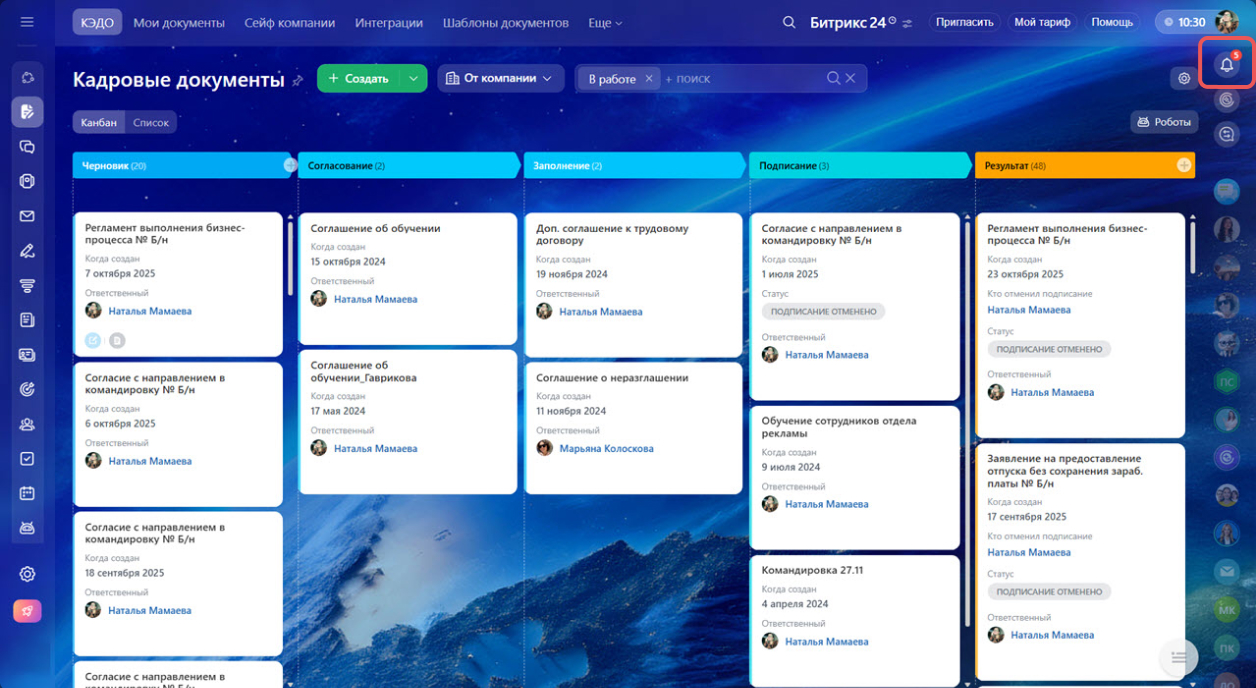
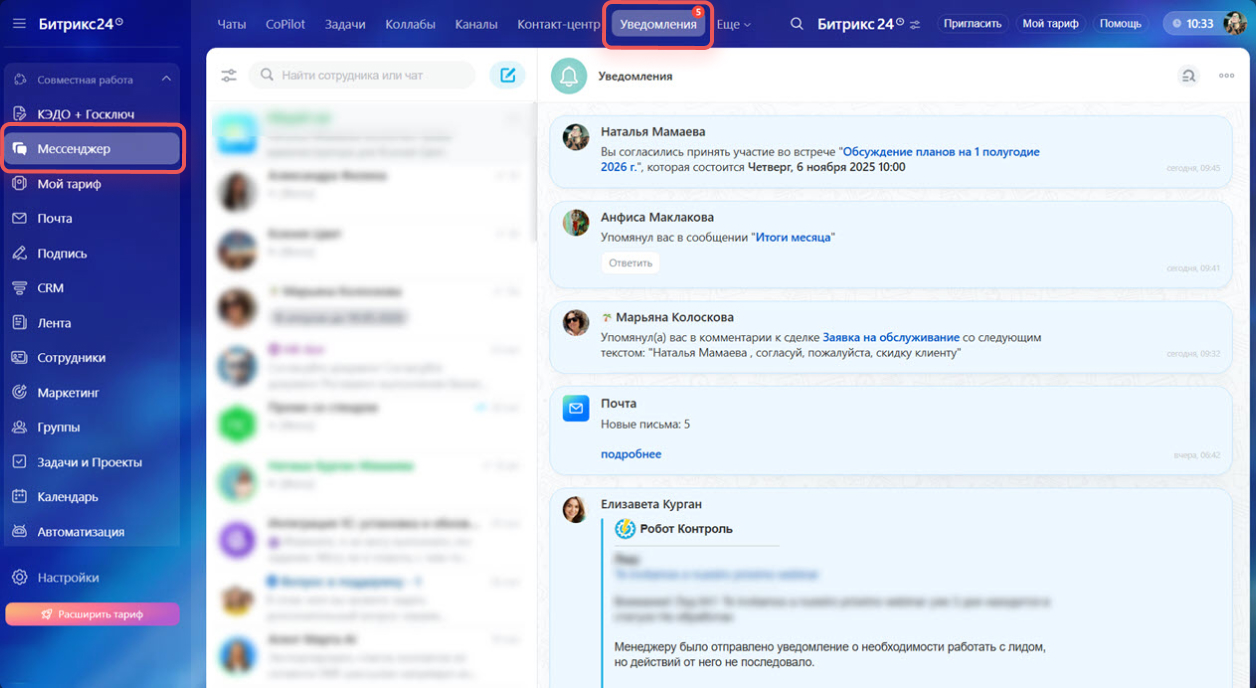
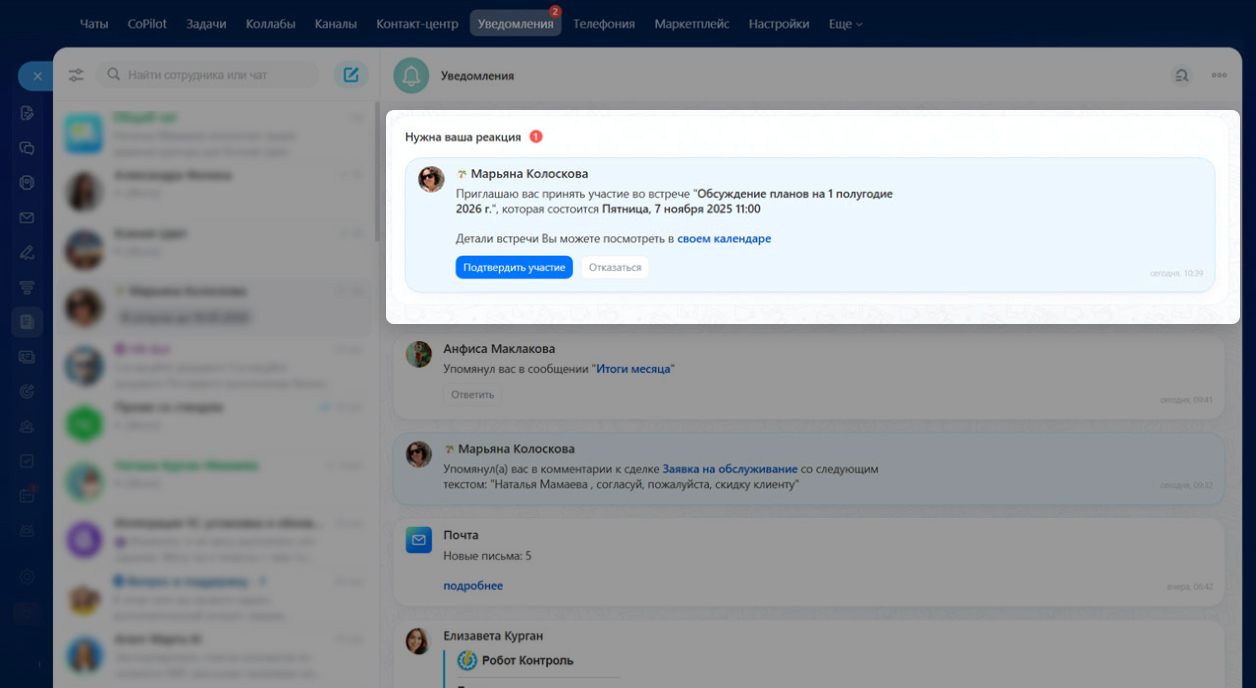
Уведомления помогают не пропускать задачи, комментарии, встречи и изменения в CRM. Непрочитанные элементы выделяются отдельно, а открытые сообщения можно оставить непрочитанными, если к ним нужно вернуться позже.
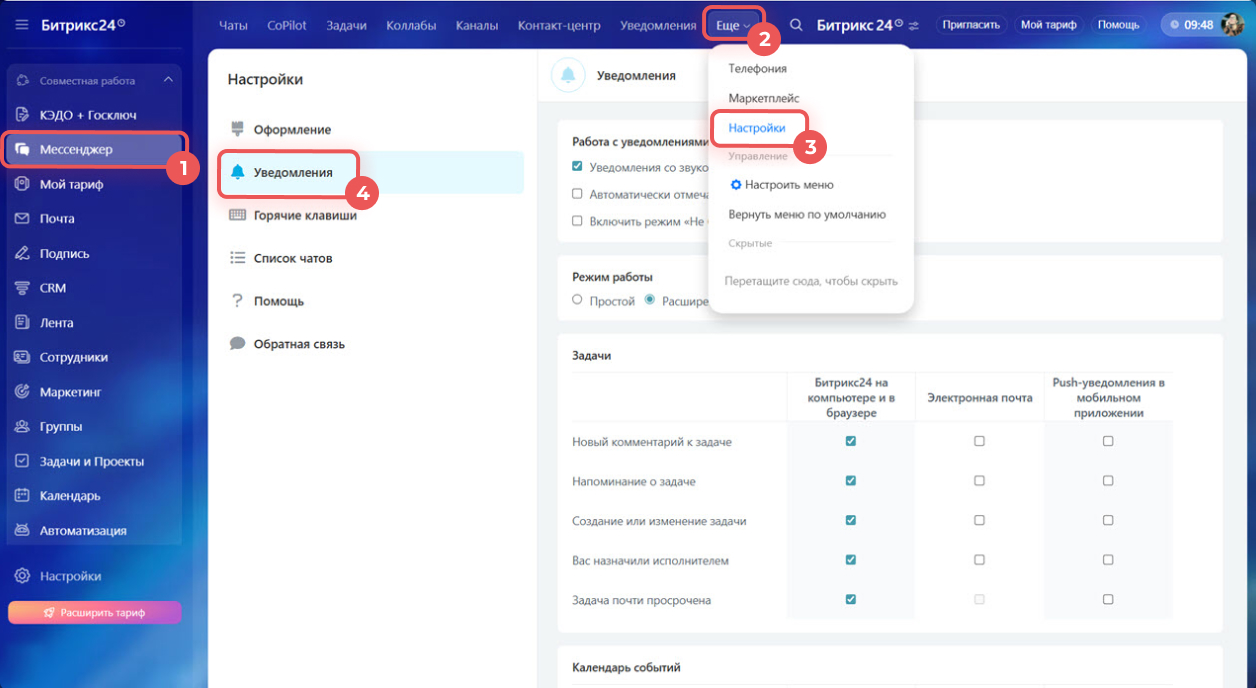
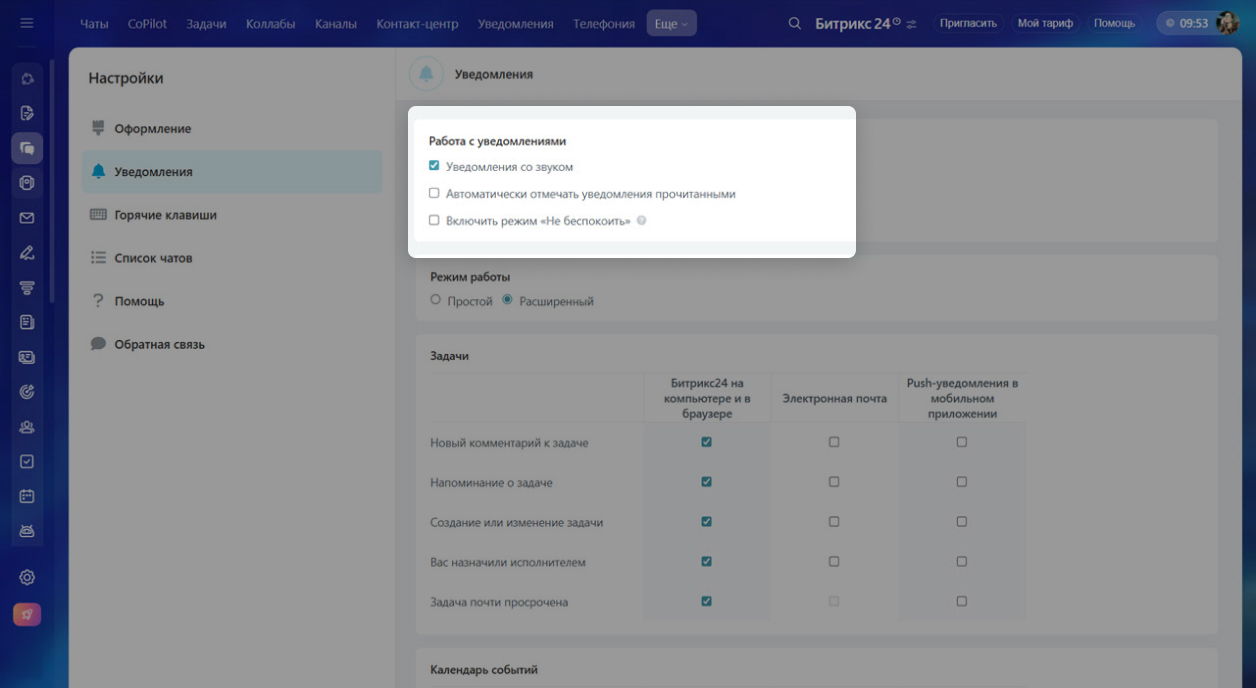
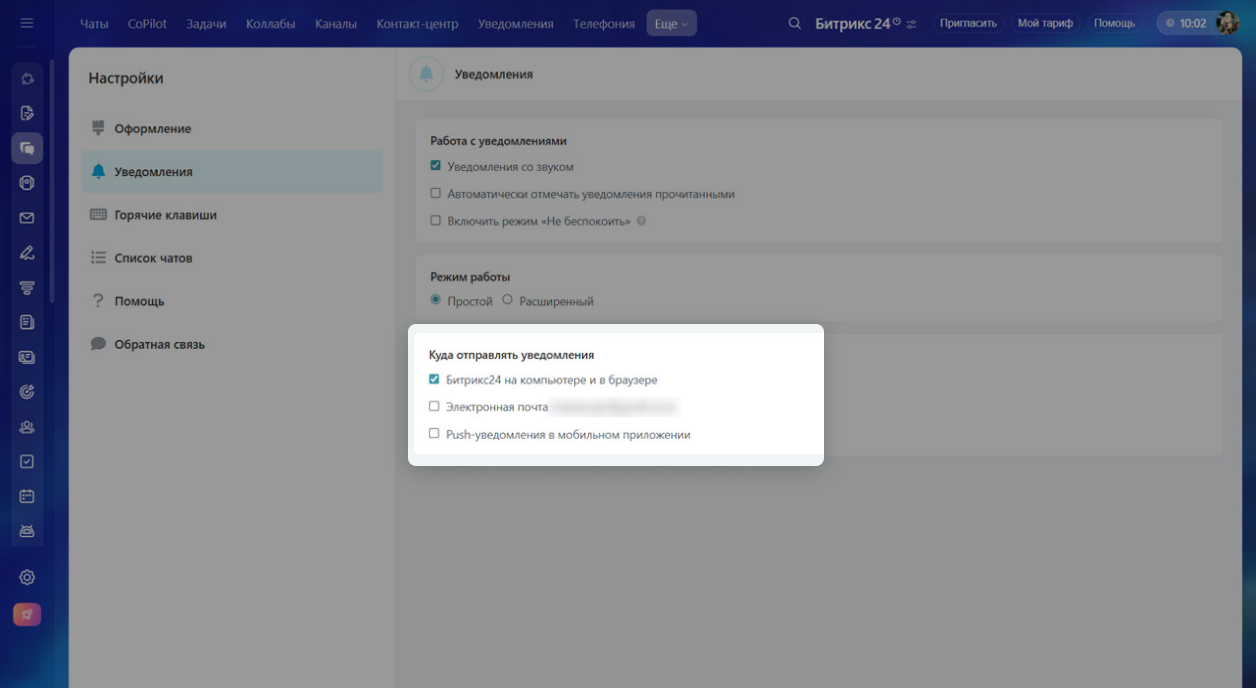
Перейдите в Мессенджер, откройте Еще и выберите Настройки - Уведомления. Здесь собраны режимы работы, звук, автоматическое прочтение и правила для отдельных инструментов.
- Проверяйте уведомления в начале и в конце рабочего дня.
- Не удаляйте сообщение, если оно требует действия: сначала зафиксируйте следующий шаг.
- Используйте поиск и фильтры, когда сообщений много.
Выберите понятный режим
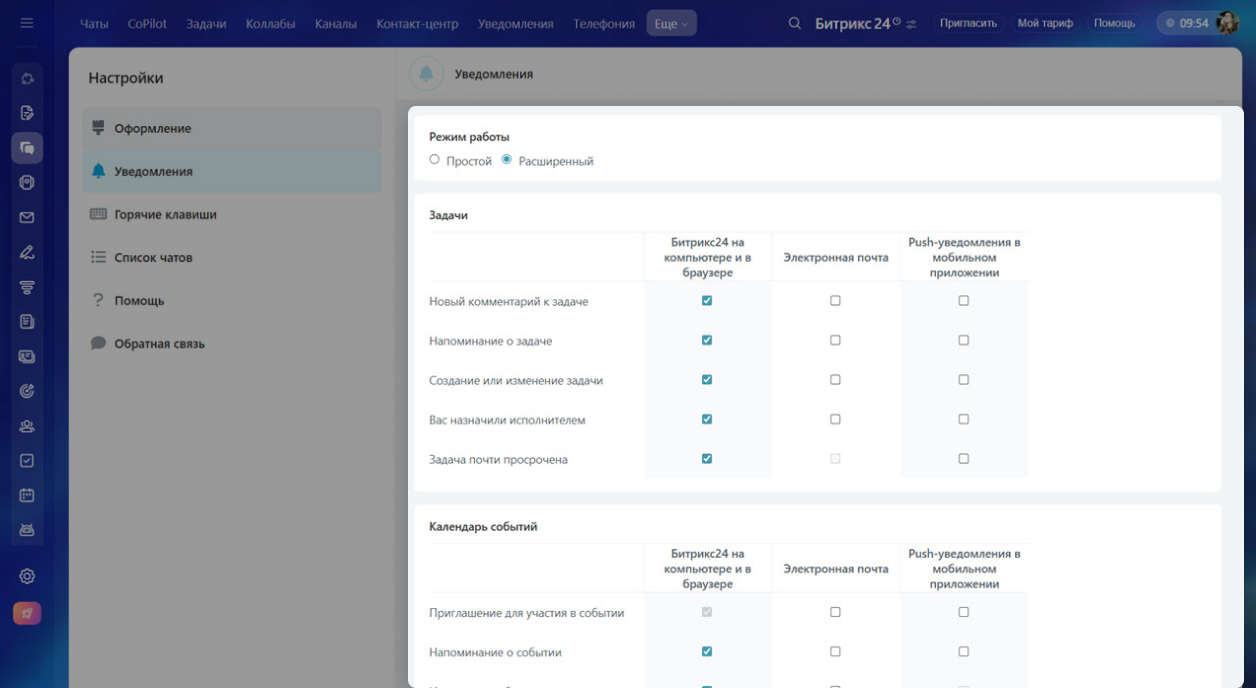
Простой режим применяет общие правила сразу к основным инструментам. Он подходит, когда команде достаточно одинаковой логики уведомлений. Расширенный режим нужен, когда для CRM, задач, чатов и других разделов требуются разные правила.
Перед сменой режима проверьте текущие настройки. При переходе с расширенного режима на простой индивидуальные правила могут быть сброшены, поэтому сначала зафиксируйте важные исключения.
- Простой режим: один набор правил для основных инструментов.
- Расширенный режим: отдельные правила по разделам.
- Не меняйте режим без проверки существующих настроек.
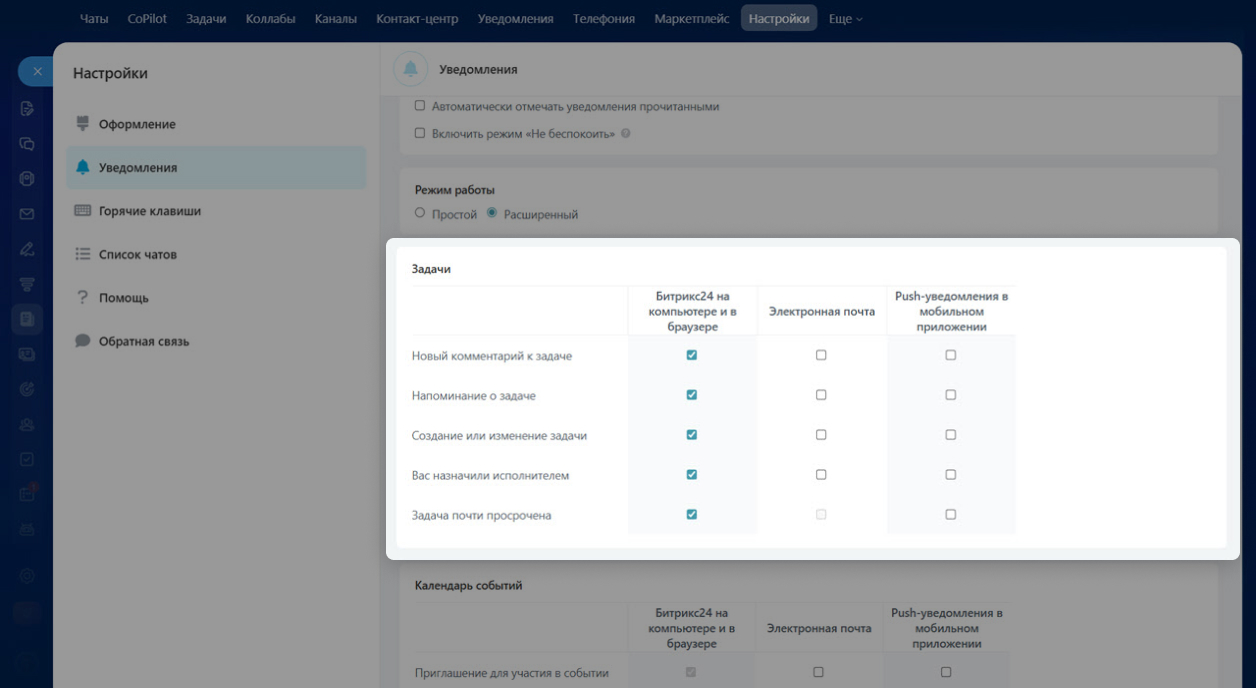
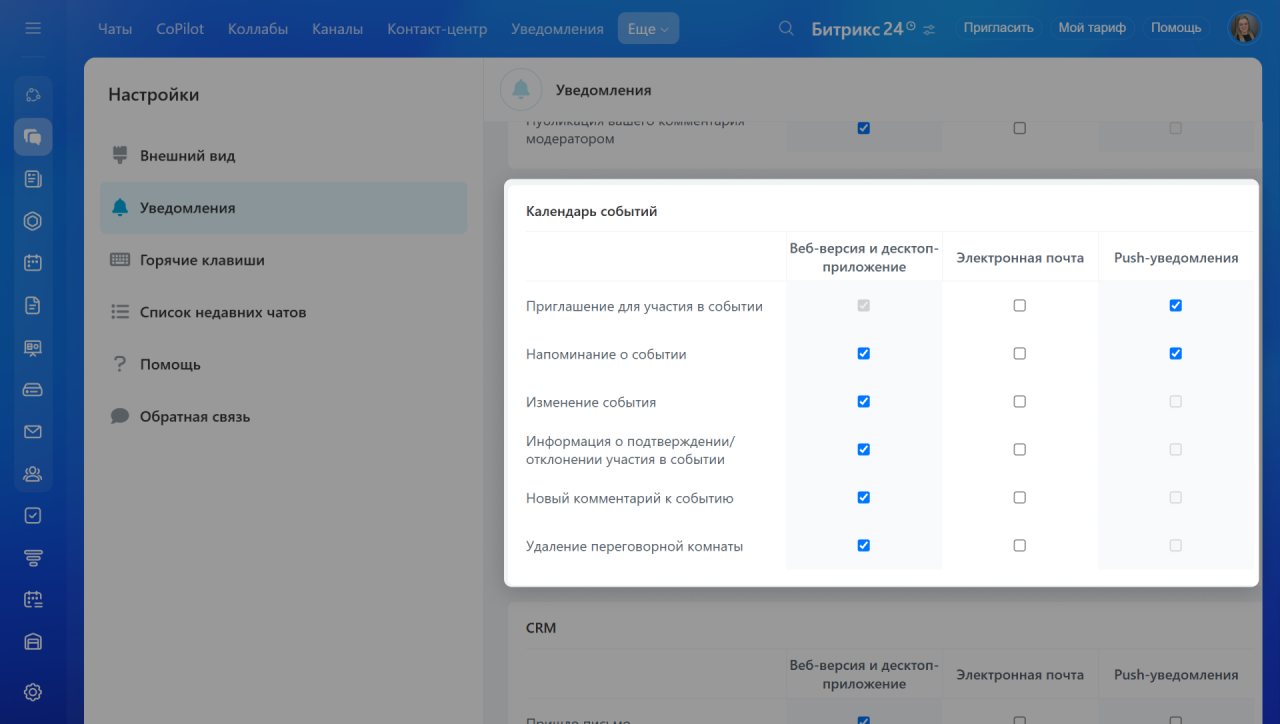
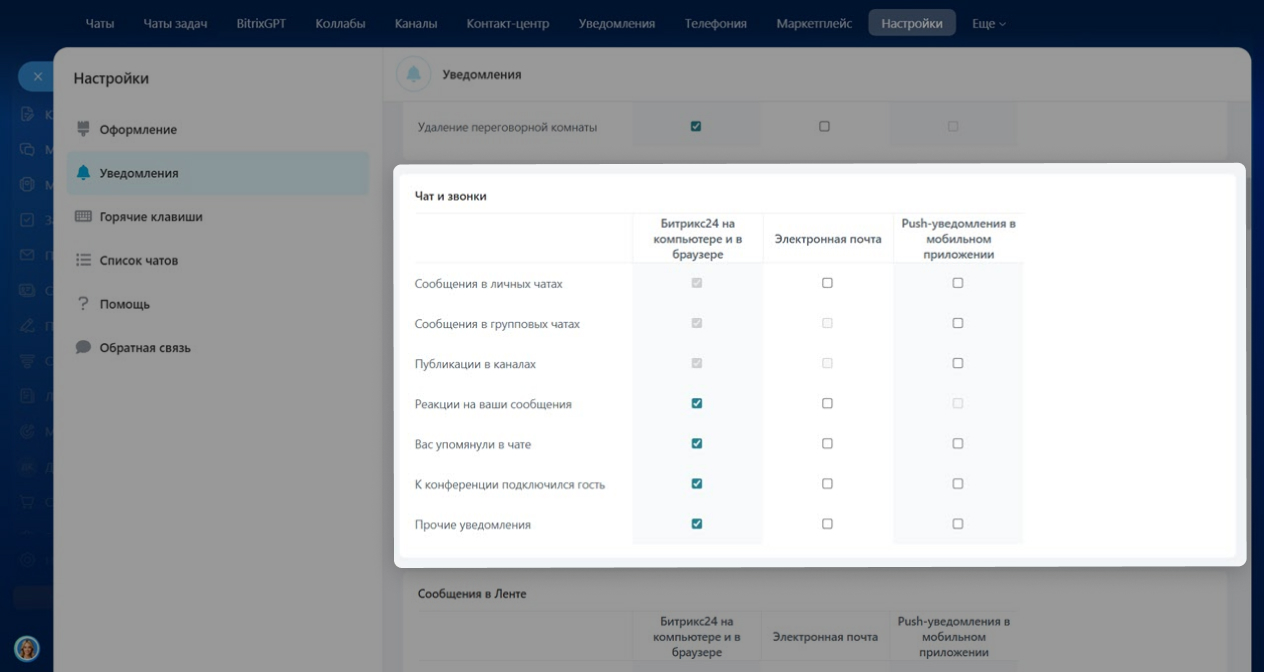
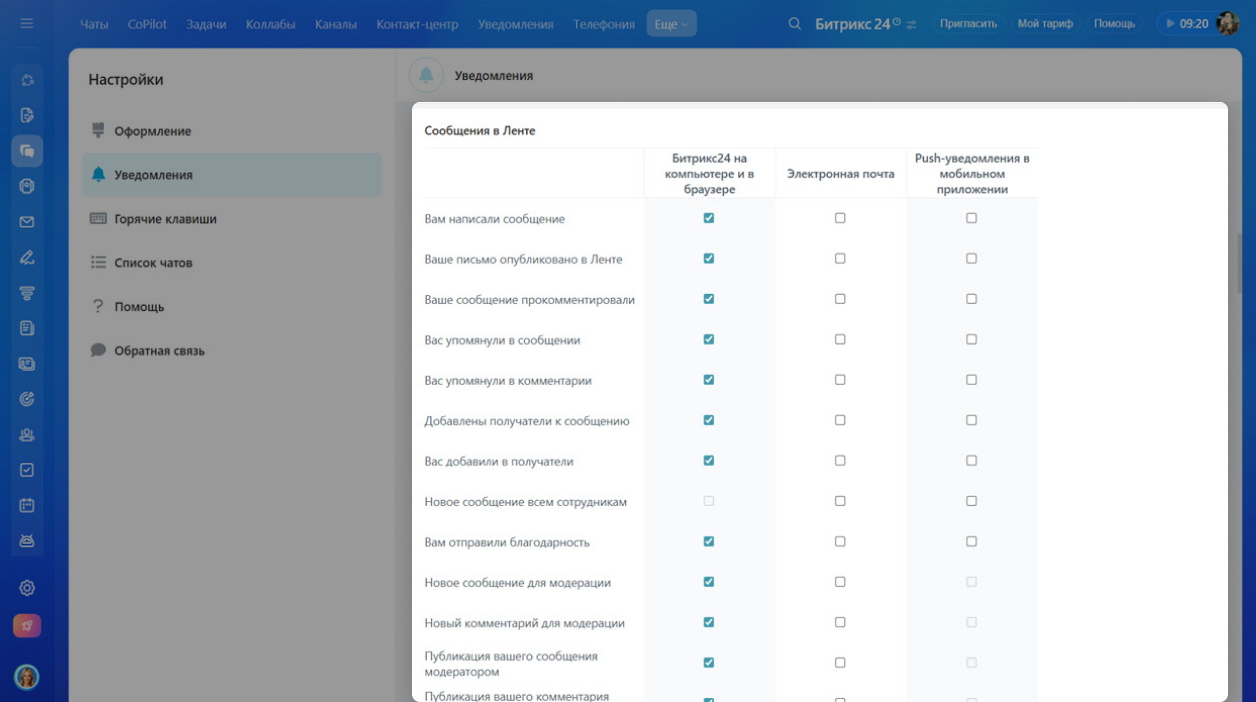

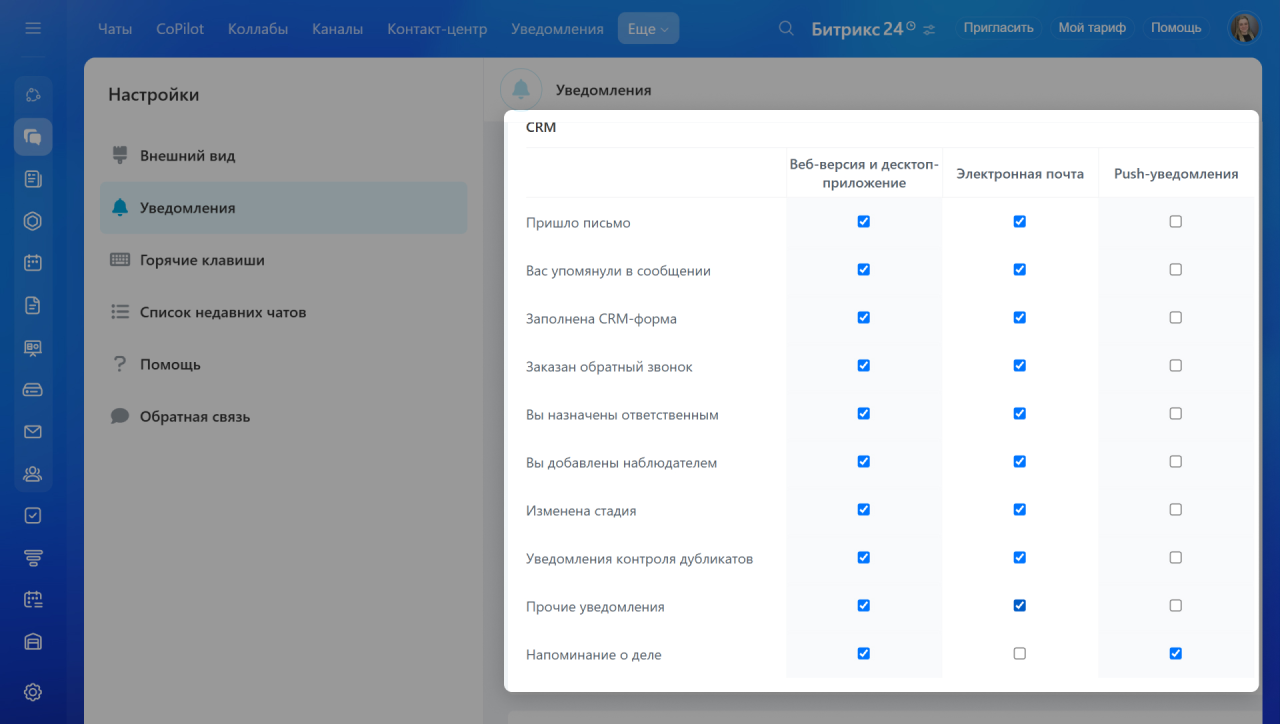
Настройте важные сигналы
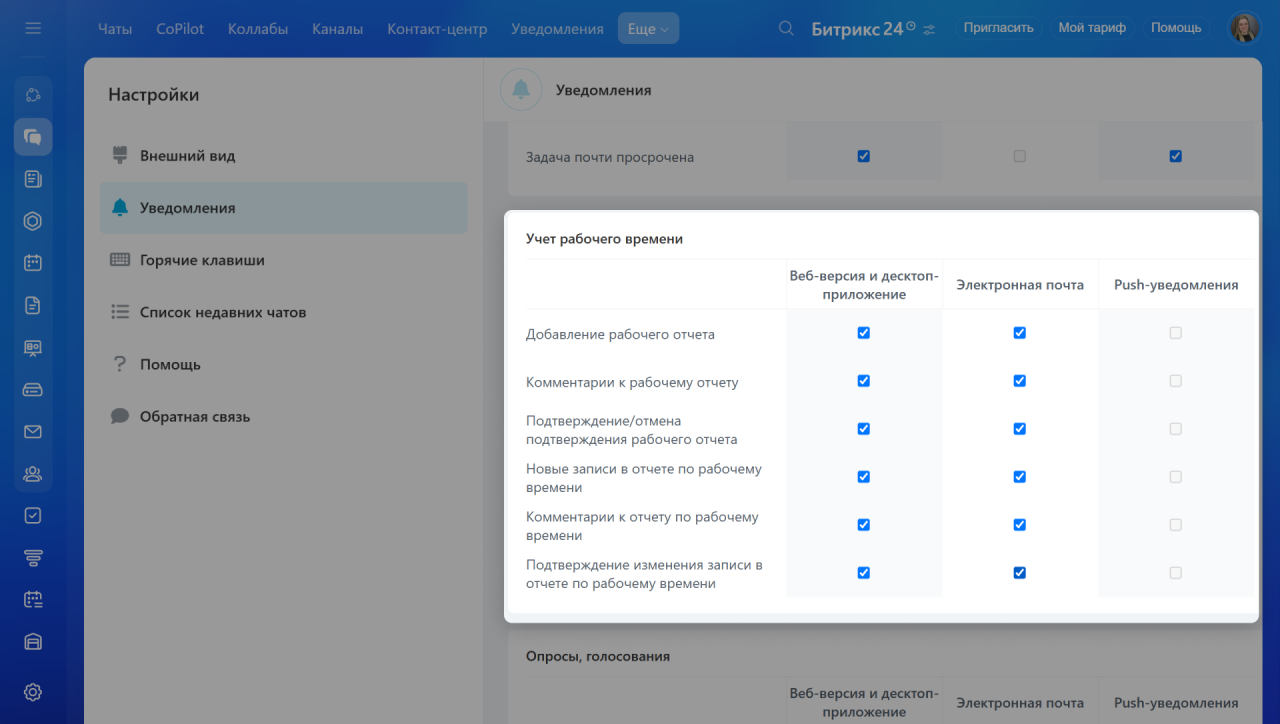
В расширенном режиме выберите нужный инструмент и отметьте только те события, которые действительно требуют реакции. Для задач это могут быть новый комментарий, назначение исполнителем, напоминание или приближение срока.
Звук полезен для критичных событий, но не должен превращать рабочий день в поток сигналов. Во время встречи или сосредоточенной работы включайте режим «Не беспокоить».
- Оставьте мгновенные сигналы для задач с дедлайном и прямых упоминаний.
- Отключите второстепенные события, если они не требуют действия.
- Проверьте, куда приходят уведомления: в веб-версию, приложение или на почту.
Ищите, фильтруйте и очищайте список
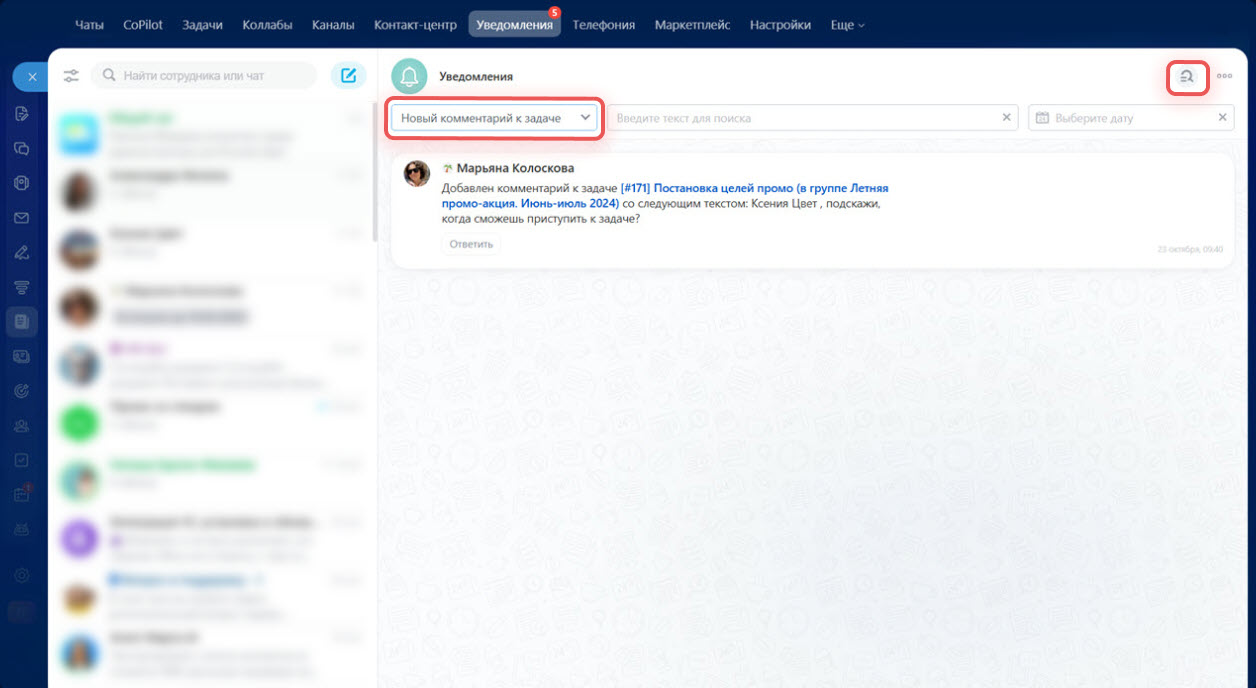
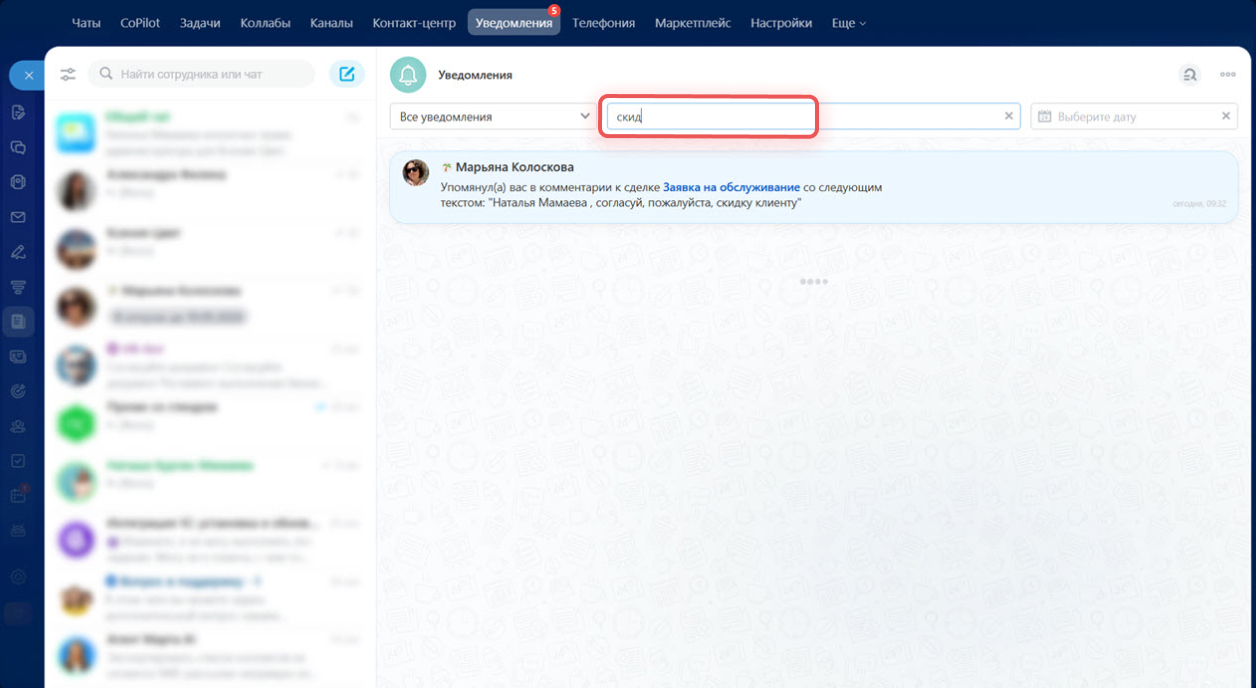
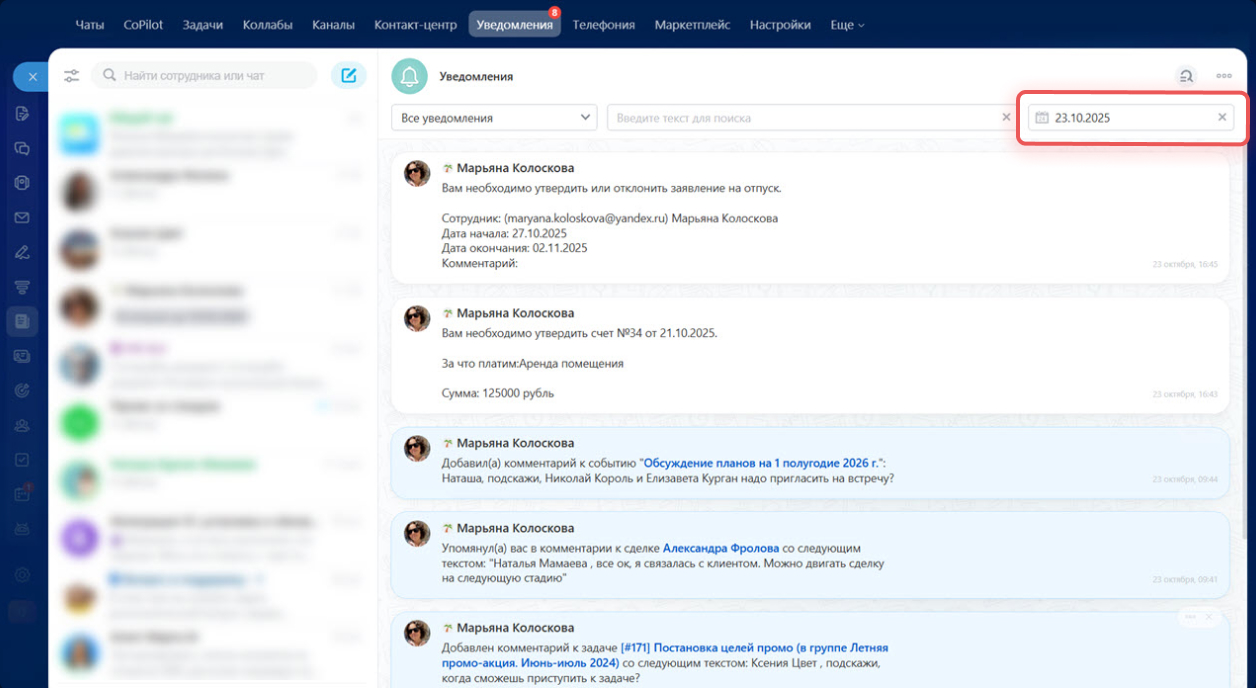
Если уведомлений много, используйте фильтры по типу и дате, а также поиск по слову. Так можно быстро найти, например, комментарии к задачам или сообщение, содержащее название сделки.
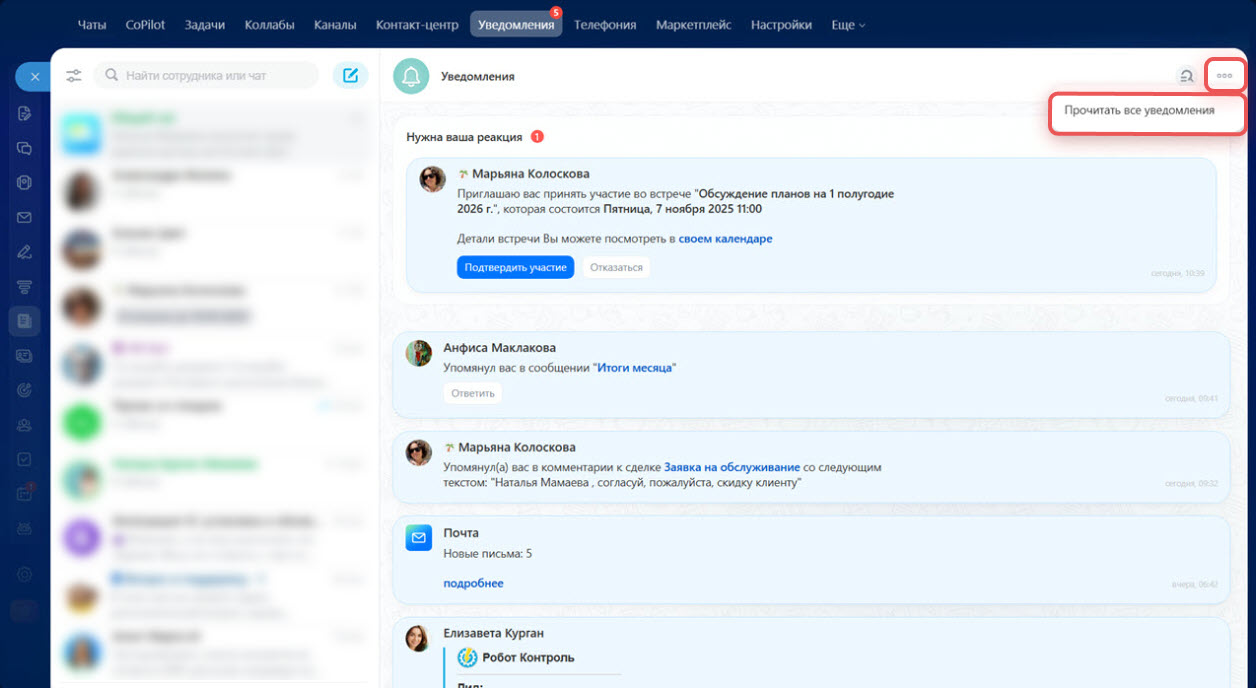
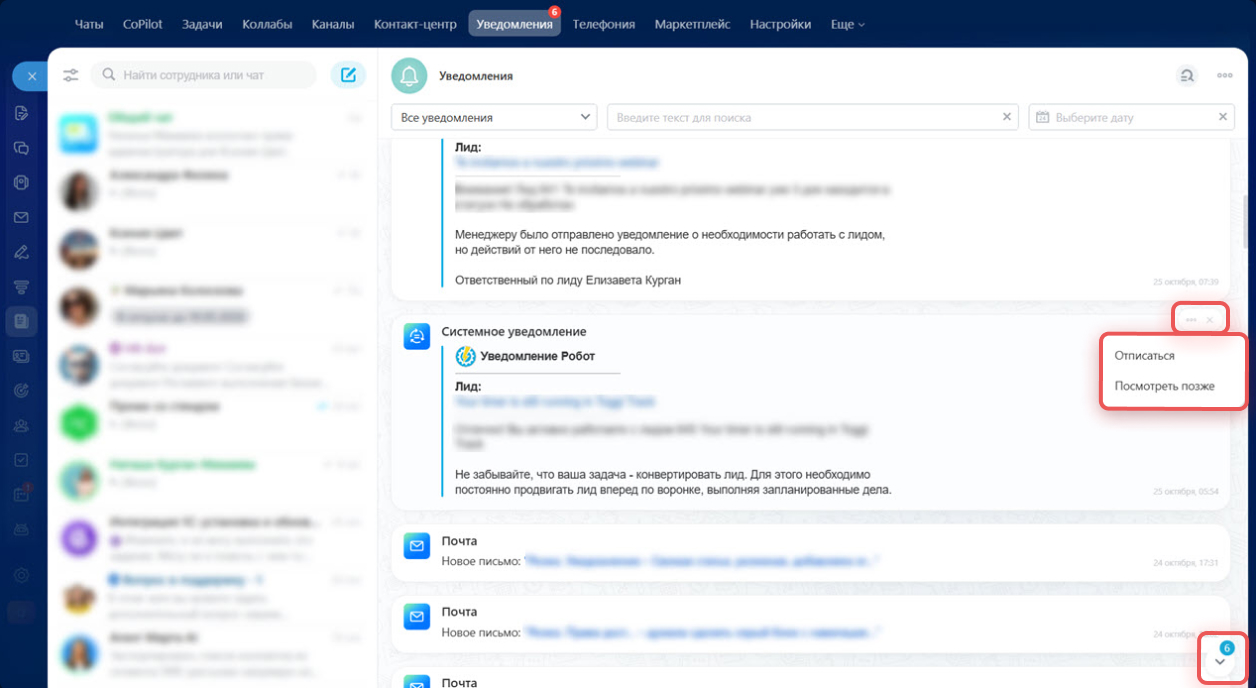
Лишние уведомления можно убрать из списка через меню. Это не отменяет само событие: сначала убедитесь, что задача, комментарий или сообщение уже обработаны.
- Фильтр по типу помогает собрать похожие события.
- Поиск находит нужное уведомление по слову.
- Удаляйте из списка только обработанные уведомления.
Коротко
- Выбери простой или расширенный режим под рабочую задачу.
- Включай только события, которые требуют быстрой реакции.
- Проверь отдельные правила для общения и сроков.
- При большом потоке используй фильтры и поиск.