
Это полное руководство показывает, как пользоваться общим поиском, понимать результаты по разделам и ограничивать запрос нужным инструментом.
Откройте общий поиск
Поиск в Битрикс24 помогает быстро находить задачи, сделки, сотрудников и другие элементы. Он работает с основными инструментами: CRM, Диском, бизнес-процессами и другими разделами.
Чтобы начать, нажмите на значок лупы в верхней части интерфейса. Поиск открывается поверх текущей страницы, поэтому не нужно выходить из задачи, сделки или чата, в котором вы работали.
- Используйте общий поиск, когда не помните, в каком разделе находится нужный элемент.
- Поиск не меняет данные и не открывает доступ к закрытым элементам.
- Нажмите на найденный результат, чтобы сразу перейти к нему.
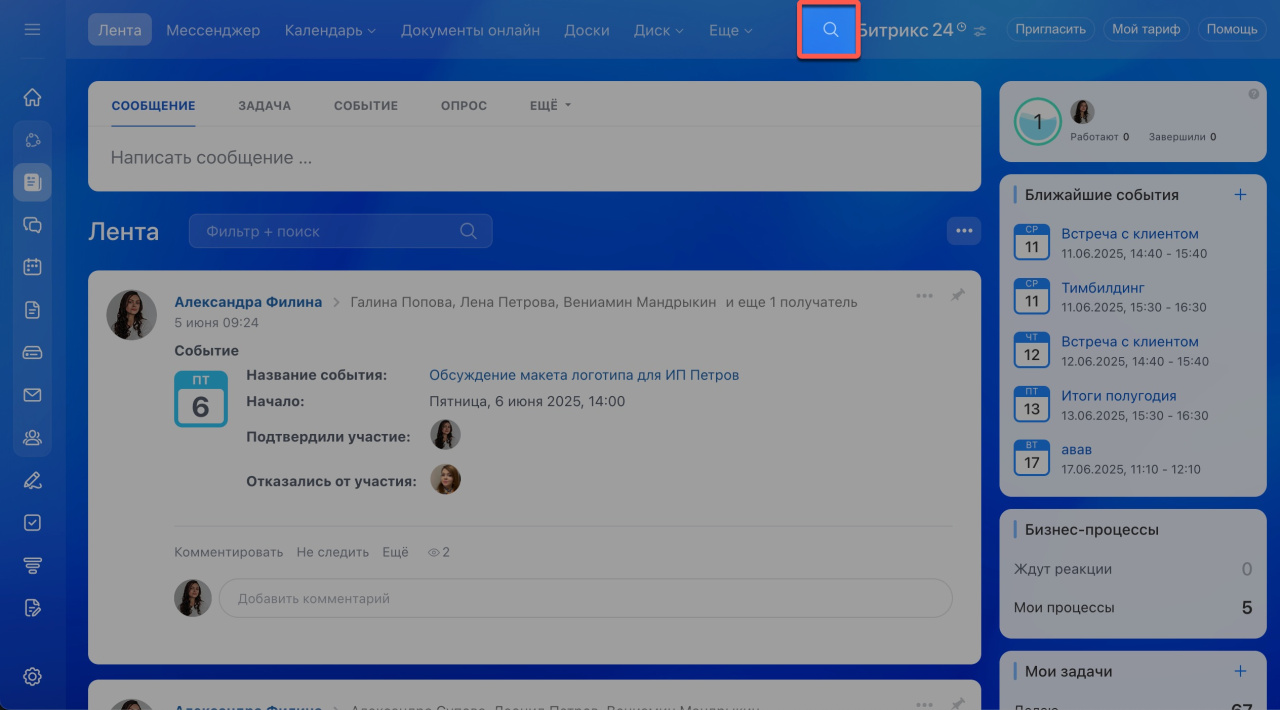
Введите ключевое слово
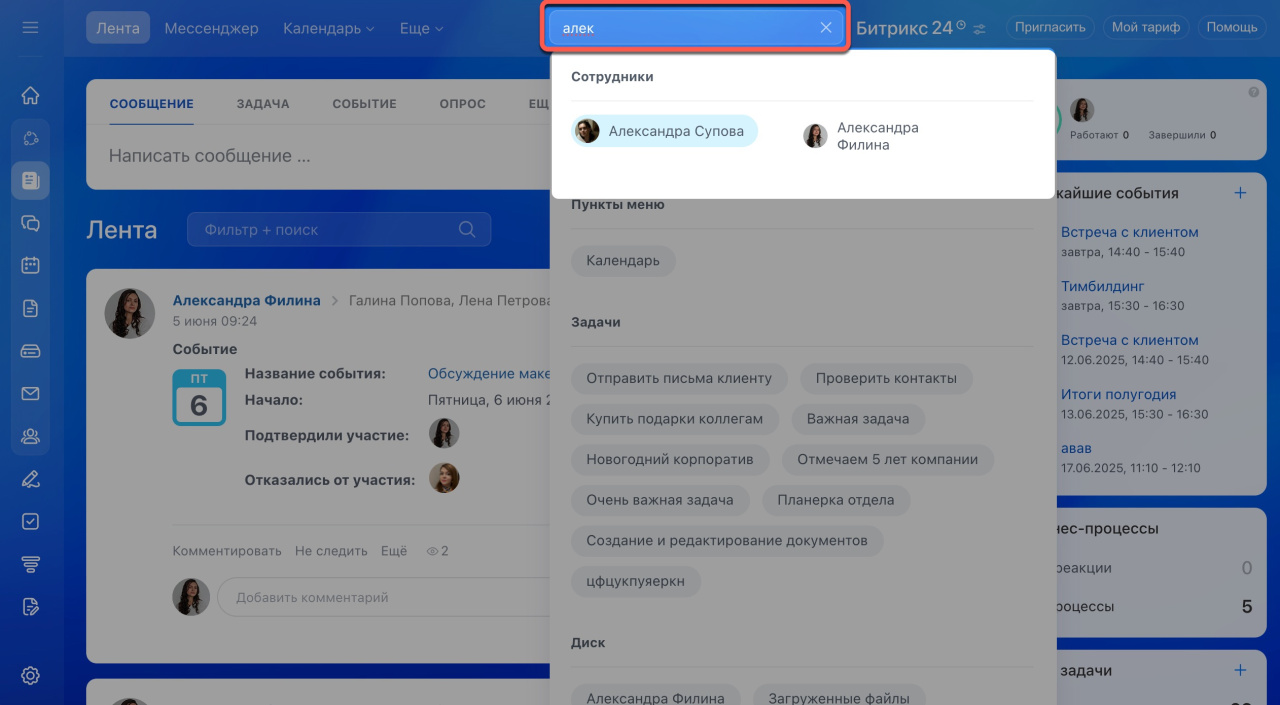
Введите в строку поиска ключевое слово или его часть. Это может быть имя сотрудника, название группы, сделки, задачи или документа. Например, по части имени можно найти коллегу, а по названию - рабочую задачу.
Начинайте с наиболее точного слова. Если результатов слишком много, добавьте второе слово или используйте нужный блок в результатах поиска.
- Для сотрудника укажите имя, фамилию или часть названия отдела.
- Для задачи используйте слова из названия.
- Для документа или группы добавьте характерное слово из названия.
Проверяйте результаты по разделам
Результаты поиска распределяются по понятным блокам. В блоке «Сотрудники» можно найти коллег по имени, фамилии или отделу. Уволенные сотрудники в этом блоке не отображаются.
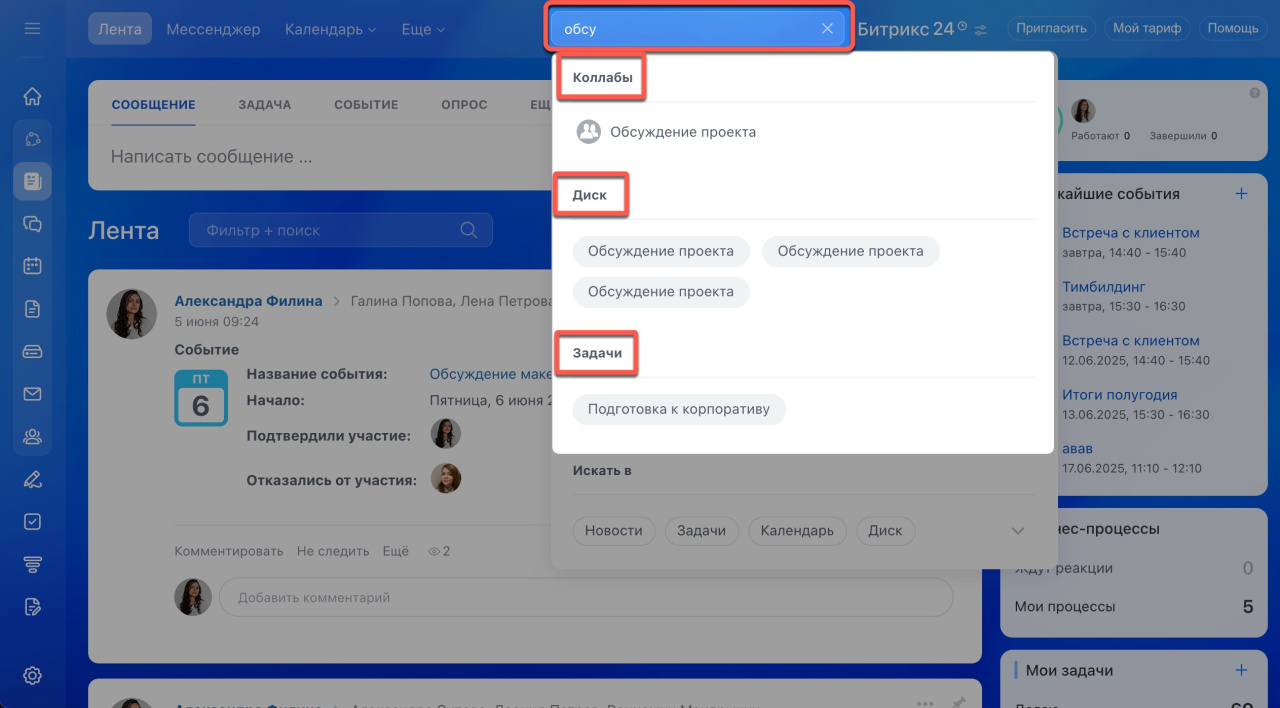
Ниже могут появиться совпадения из коллабов, Диска и задач. Это позволяет увидеть связанные рабочие элементы в одном окне и выбрать именно тот, который нужен сейчас.
- Сотрудники: поиск коллег по имени, фамилии и отделу.
- Коллабы: группы и совместная работа.
- Диск и задачи: файлы, документы и рабочие поручения с совпадением в названии.
Переходите через пункты меню
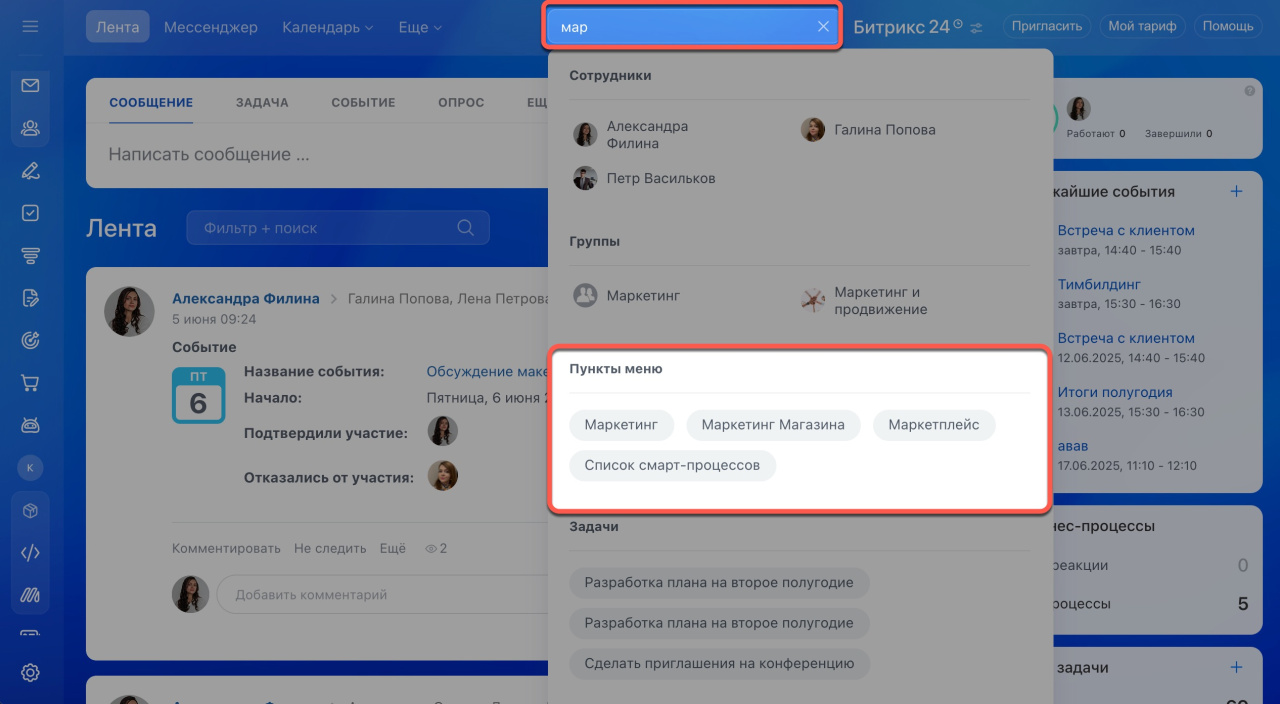
Блок «Пункты меню» помогает быстро открыть нужный инструмент, даже если вы не помните его положение в главном меню. Например, по запросу «мар» поиск может показать Маркетинг, Маркетплейс или связанные разделы.
Этот способ удобен, когда вы ищете не конкретную карточку, а сам рабочий раздел Битрикс24.
- Введите часть названия инструмента.
- Выберите подходящий пункт меню из результатов.
- Используйте этот блок для быстрого перехода, а не для поиска данных внутри карточек.
Ограничьте поиск конкретным разделом
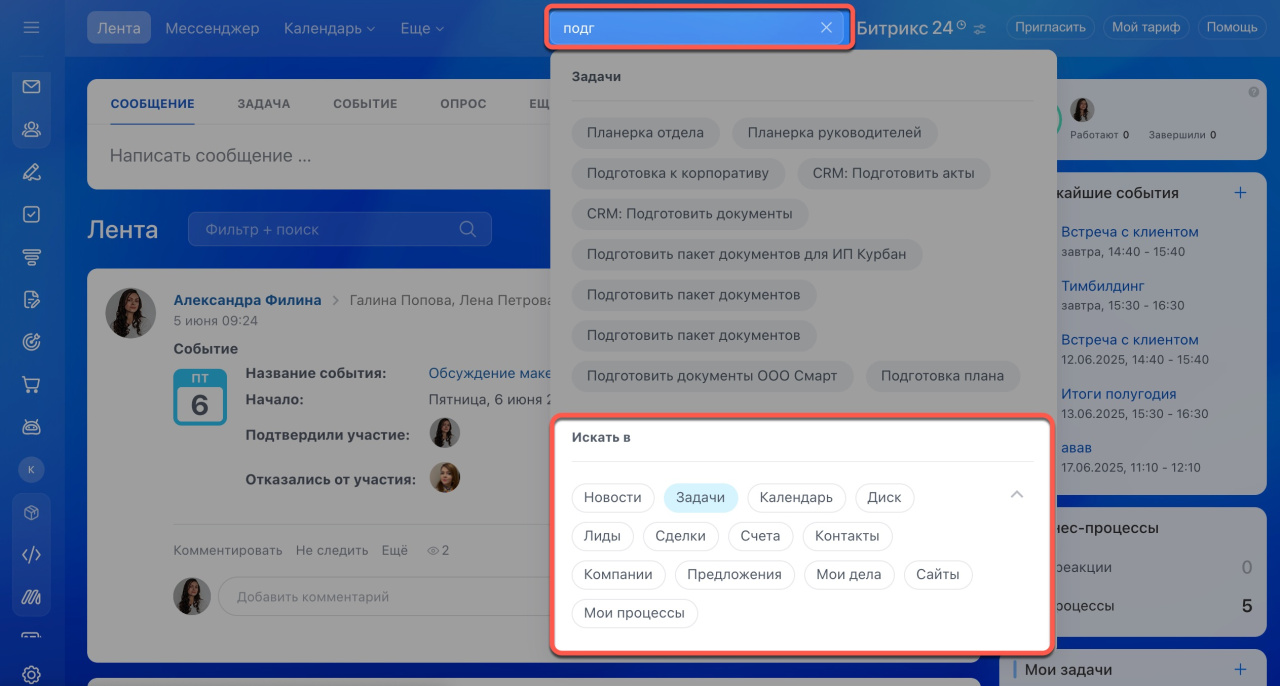
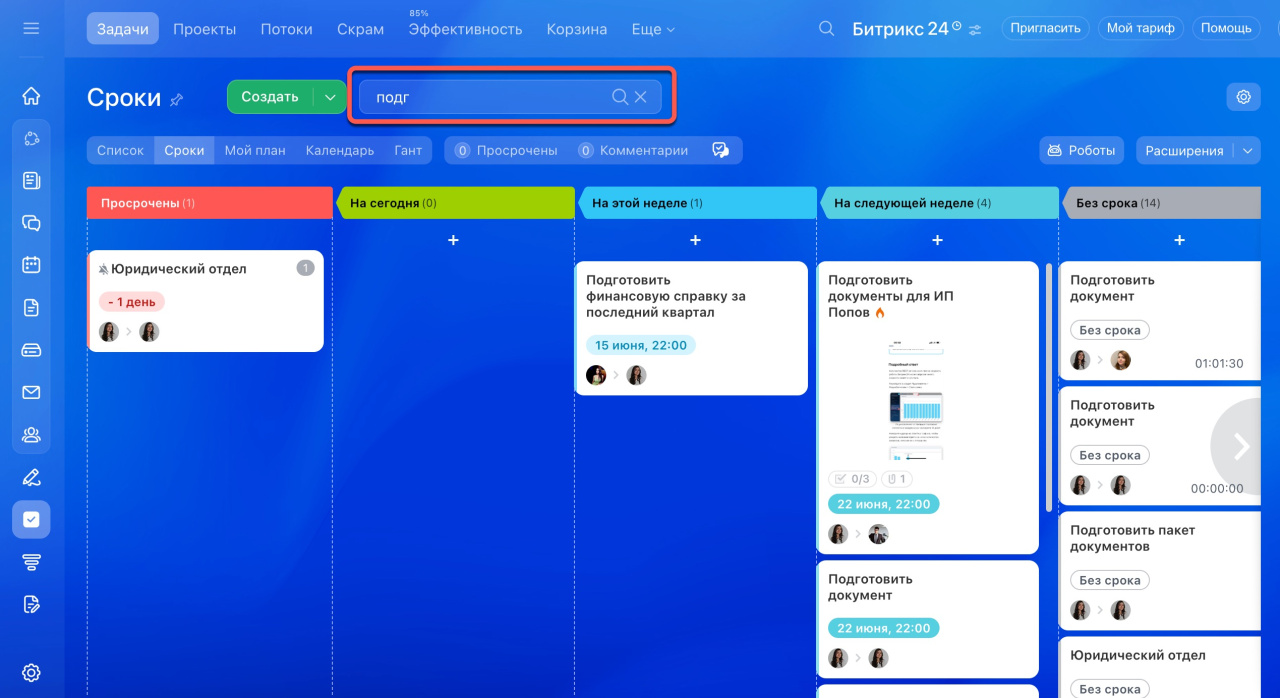
В блоке «Искать в» можно выбрать конкретный раздел, в котором нужно найти элементы по ключевому слову. Например, при выборе раздела «Задачи» появятся задачи, в названии или описании которых есть запрос.
Так поиск становится точнее: не нужно просматривать результаты из всех инструментов, если вы уже знаете, где должна находиться нужная информация.
- Выберите «Задачи», чтобы искать поручения по названию или описанию.
- Используйте CRM для поиска рабочих элементов, связанных с клиентами.
- Выберите Диск, если ищете файлы и документы.
Коротко
- Нажми на лупу и введи ключевое слово или его часть.
- Проверь результаты по блокам: сотрудники, инструменты, пункты меню и другие.
- Уточни поиск, выбрав раздел, в котором находится нужная информация.