
Это полное руководство показывает, как создавать и находить задачи внутри проекта, выбирать удобный режим работы и управлять правами команды.
Создайте задачу внутри проекта
Проекты Битрикс24 объединяют новости, календарь, Диск и задачи. Задачи внутри проекта связаны с общей работой команды: они помогают разделить результат на части и назначить ответственных.
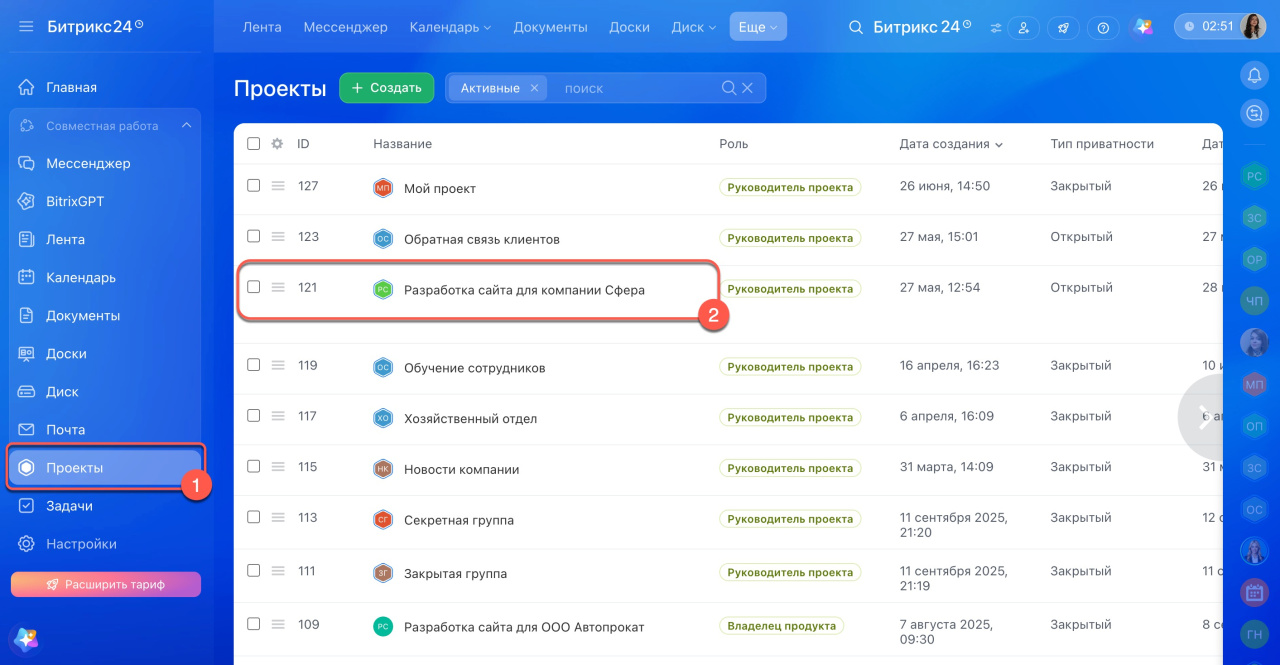
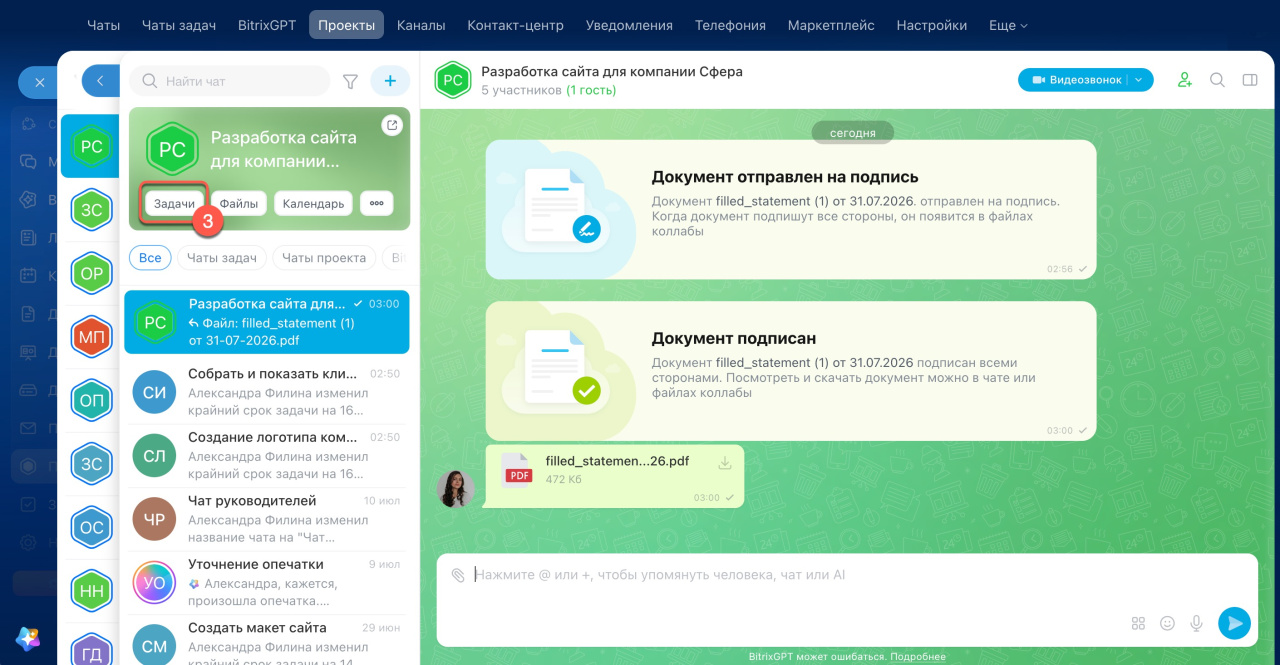
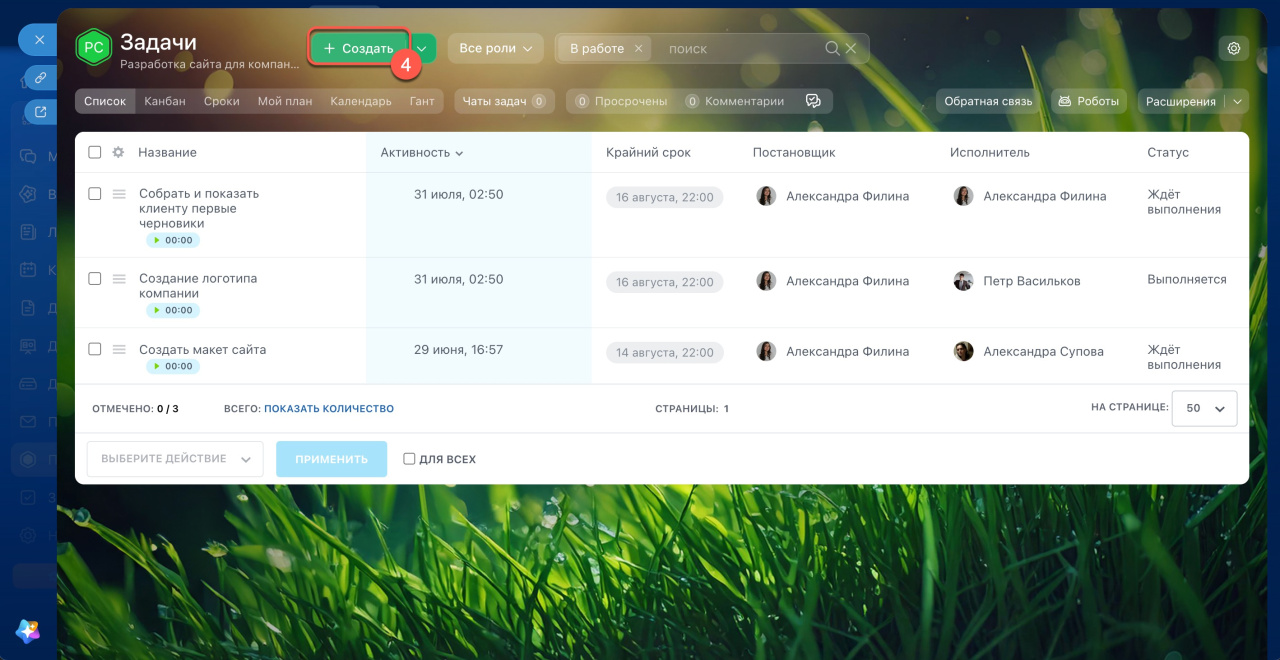
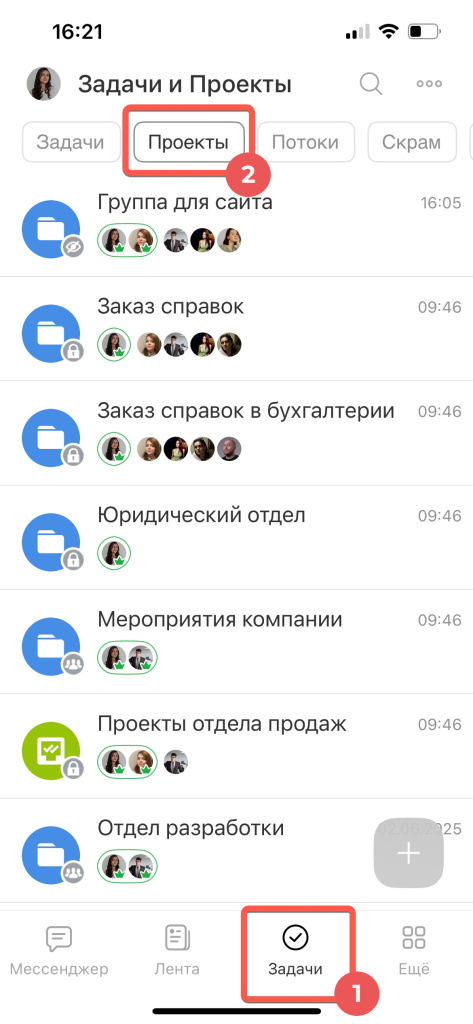
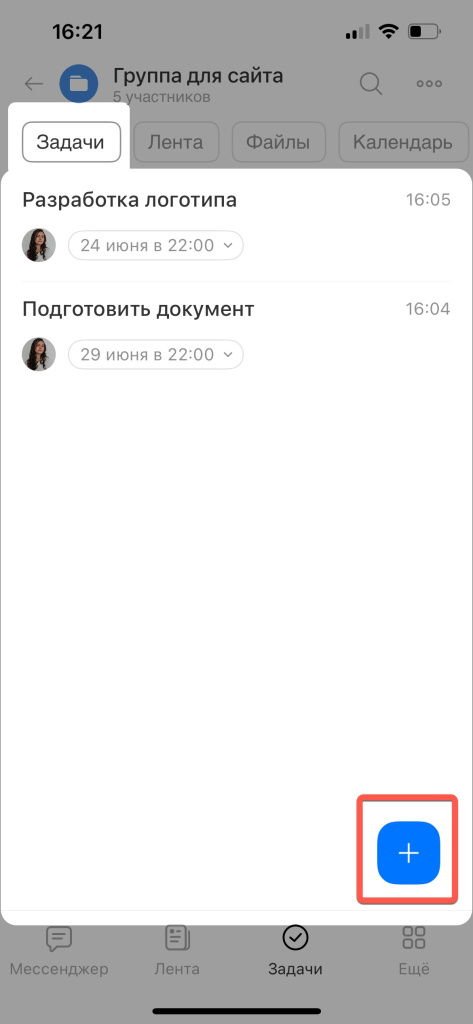
В веб-версии откройте раздел «Проекты», выберите нужный проект и перейдите на вкладку «Задачи». Нажмите «Создать», укажите название и описание задачи. В мобильном приложении откройте «Задачи» в нижнем меню, выберите вкладку «Проекты», откройте проект и нажмите «Добавить (+)».
Срок задачи не должен выходить за сроки самого проекта. Это важно для корректного контроля плана: задача с датой за пределами проекта не позволит увидеть реальную картину работы.
- Откройте проект, к которому относится работа.
- Создавайте задачу на вкладке «Задачи», а не отдельно от проекта.
- Укажите понятное название, описание, исполнителя и срок в границах проекта.
Найдите нужную задачу
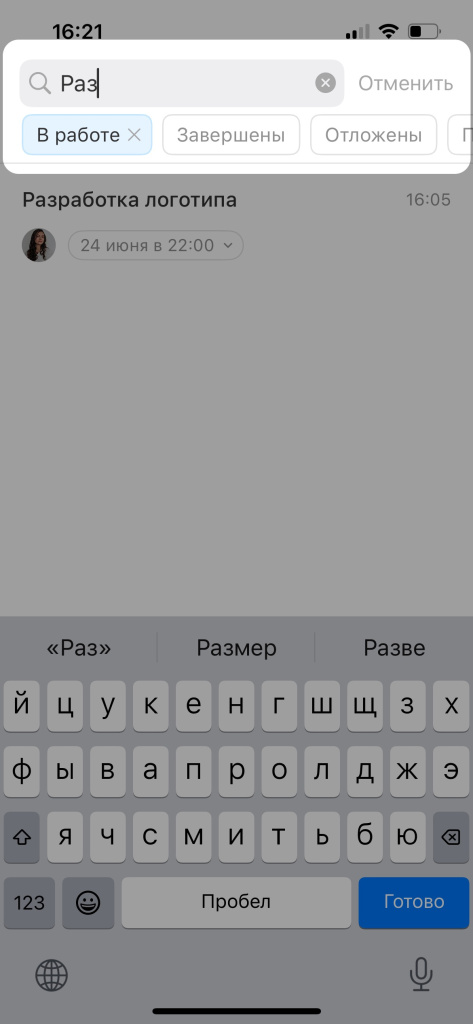
В списке задач проекта доступны фильтры и быстрый поиск. Чтобы найти задачу в веб-версии, начните вводить ее название в поле поиска или используйте фильтры, если знаете статус, исполнителя либо другие параметры.
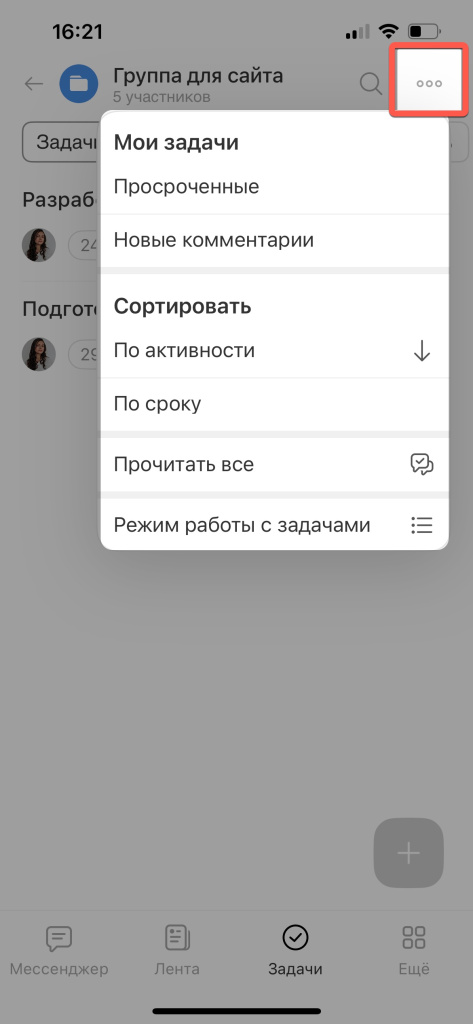
Список можно сортировать по параметрам: нажмите на столбец с нужным условием, и задачи перестроятся. В мобильном приложении можно искать задачу по названию или описанию, отбирать по статусу и сортировать по активности, сроку или новым комментариям.
- Быстрый поиск подходит, когда помните часть названия или описания.
- Фильтры помогают показать только нужный статус или группу задач.
- Сортировка по сроку, активности и комментариям помогает увидеть, где требуется внимание.
Выберите режим работы с задачами
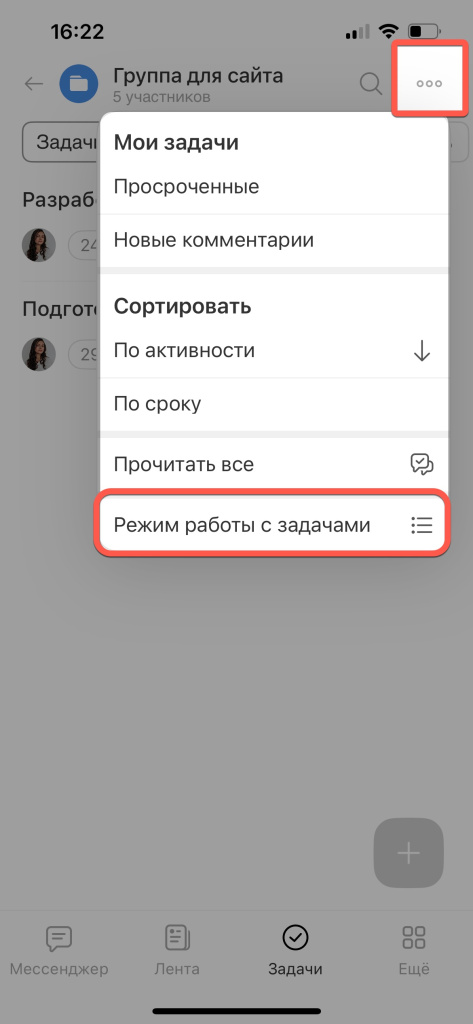
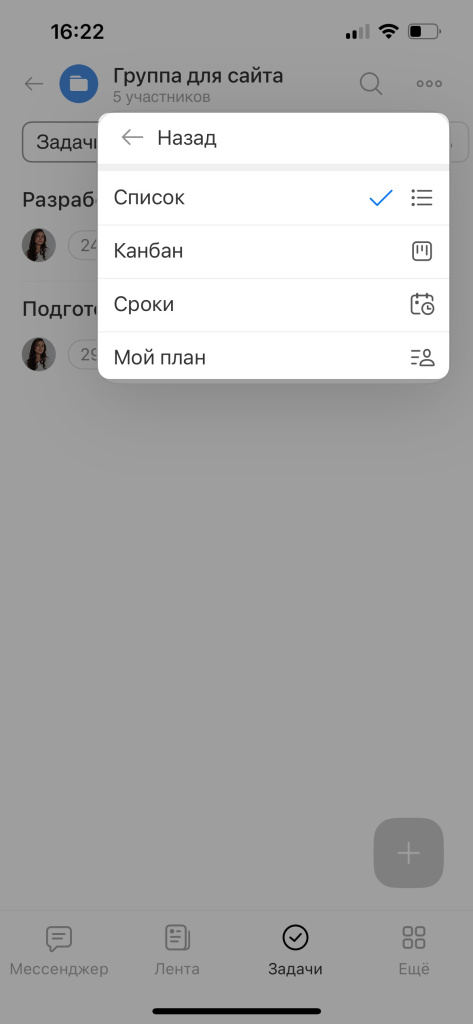
У задач в проекте есть несколько режимов просмотра. Каждый показывает одну и ту же работу под разным углом, поэтому режим стоит выбирать под конкретную задачу управления.
«Список» выводит максимум данных: активность, название, статус и сроки. «Канбан» показывает процесс по колонкам и этапам. «Сроки» распределяют задачи по дедлайнам, а «Мой план» работает как личный канбан со стадиями, которые вы создаете сами.
Режим «Гант» отображает задачи на календарной сетке и помогает увидеть связи между работами. «Календарь» нужен, чтобы контролировать сроки и загрузку сотрудников. В веб-версии выберите режим в верхнем меню; в мобильном приложении по умолчанию открывается «Список» и затем можно переключиться на подходящий вариант.
- Список: подробный контроль задач и сортировка по параметрам.
- Канбан: наглядные этапы работы.
- Сроки, Гант и Календарь: контроль дедлайнов, зависимостей и загрузки.
- Мой план: личная организация задач по собственным стадиям.
Настройте права доступа к задачам
Для задач внутри проекта задаются отдельные права доступа. Они определяют, кто из участников сможет создавать, редактировать и просматривать задачи проекта.
Откройте главный чат проекта и перейдите в сайдбар. Нажмите «Три точки» и выберите «Редактировать». Прокрутите страницу до блока «Права доступа» и раскройте его, чтобы настроить нужные разрешения.
- Проверьте, кому разрешено создавать задачи.
- Отдельно задайте, кто может редактировать и просматривать задачи.
- Пересматривайте права при смене состава команды или роли участника.
Коротко
- Создавайте задачу внутри нужного проекта и ставьте срок в границах проекта.
- Быстро находите работу через поиск, фильтры и сортировку.
- Выбирайте режим под задачу управления и настраивайте права по ролям команды.