
Это полное руководство показывает, как безопасно войти в мобильное приложение, использовать QR-код и управлять рабочими аккаунтами.
Выберите способ входа
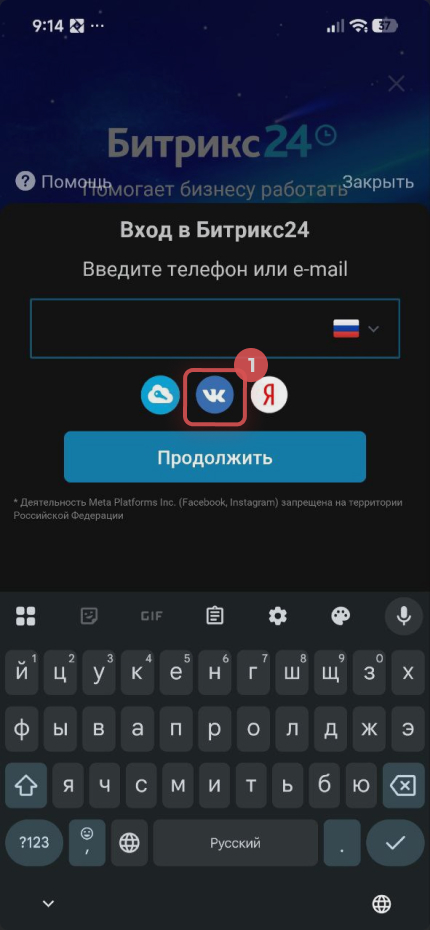
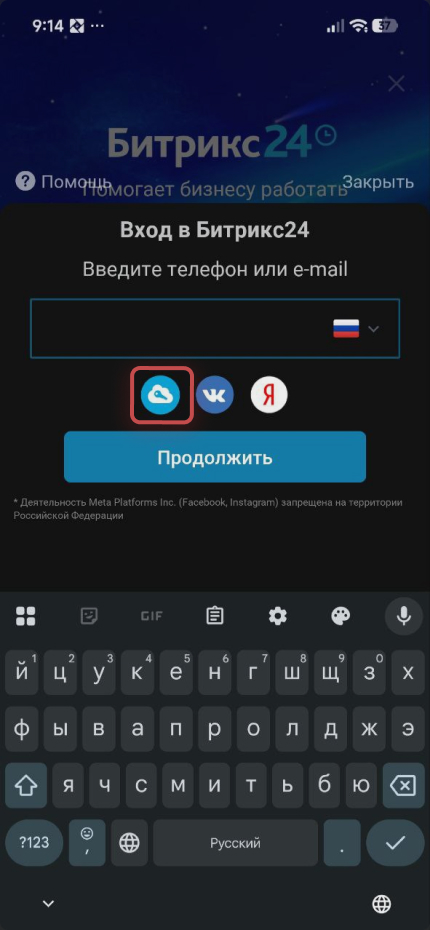
Установите официальное мобильное приложение и нажмите «Войти». В него можно войти по номеру телефона или email, по адресу вашего Битрикс24, через доступный внешний сервис, по QR-коду или через единый вход компании.
Выберите способ, который уже используется в команде. Если вы не помните адрес, начните с логина; если система не нашлась, используйте вход по адресу Битрикс24.
- Не вводите пароль на чужом устройстве.
- Проверьте, что используете рабочий адрес Битрикс24.
- Для личного входа не передавайте QR-код другим людям.
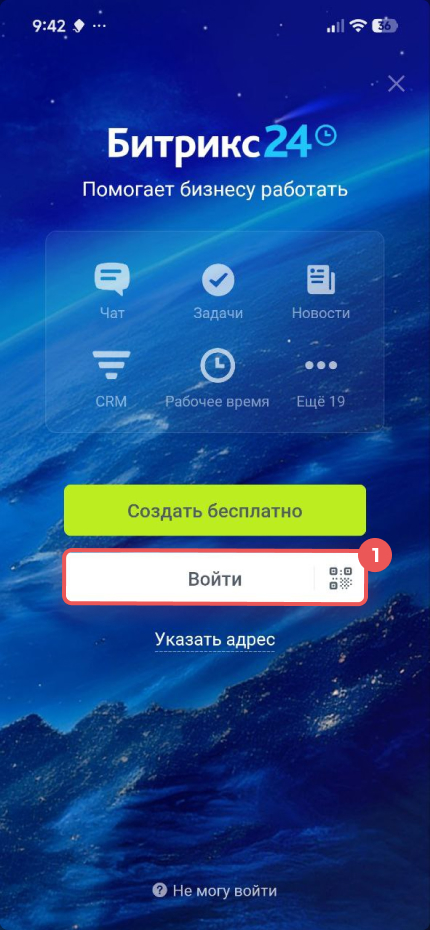
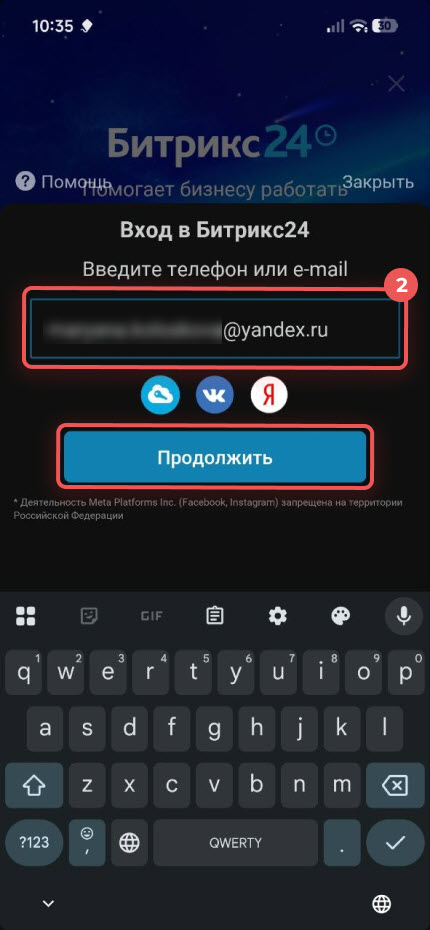
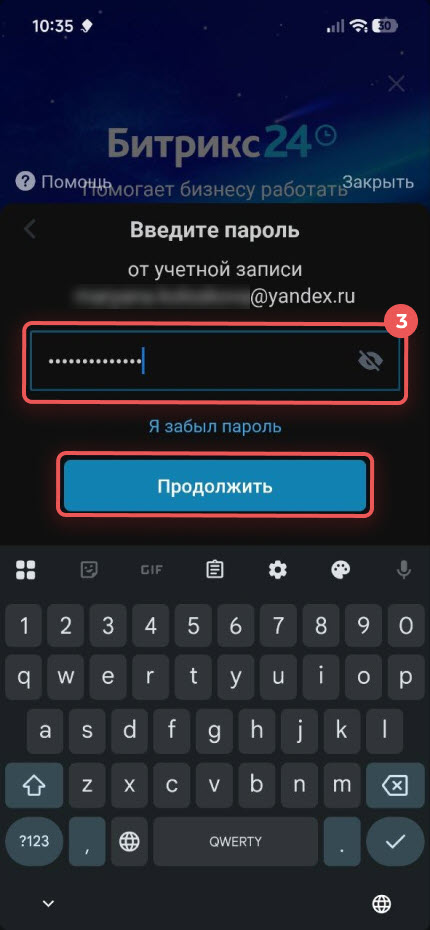
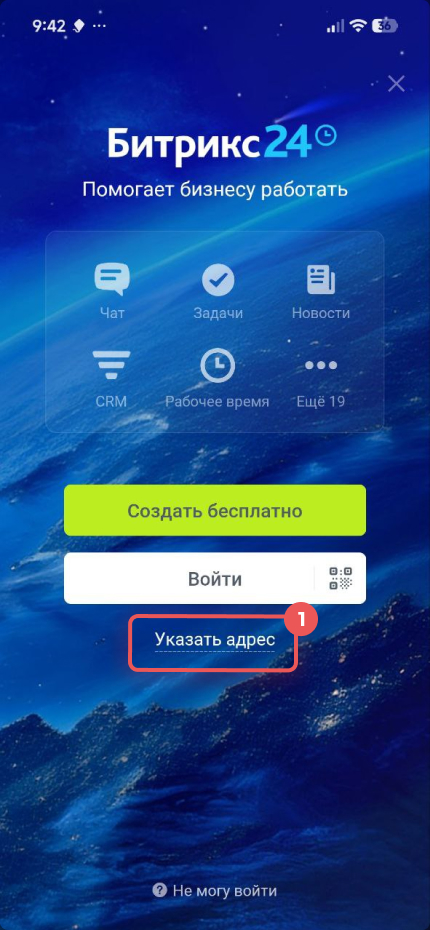
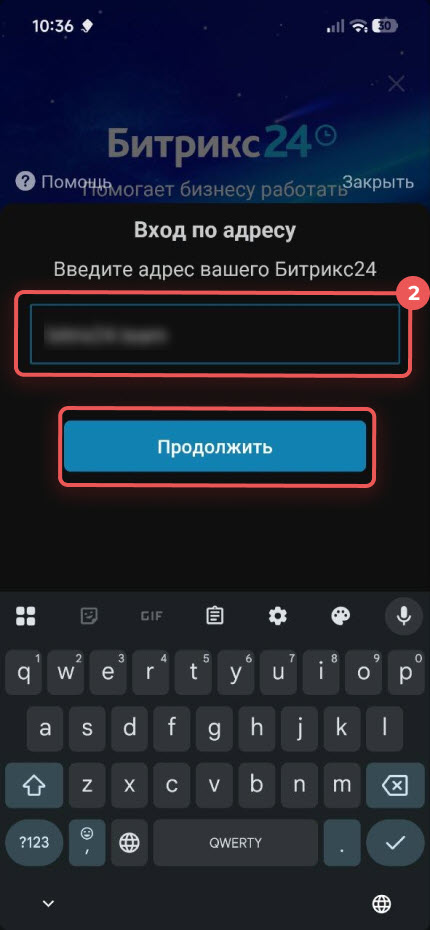
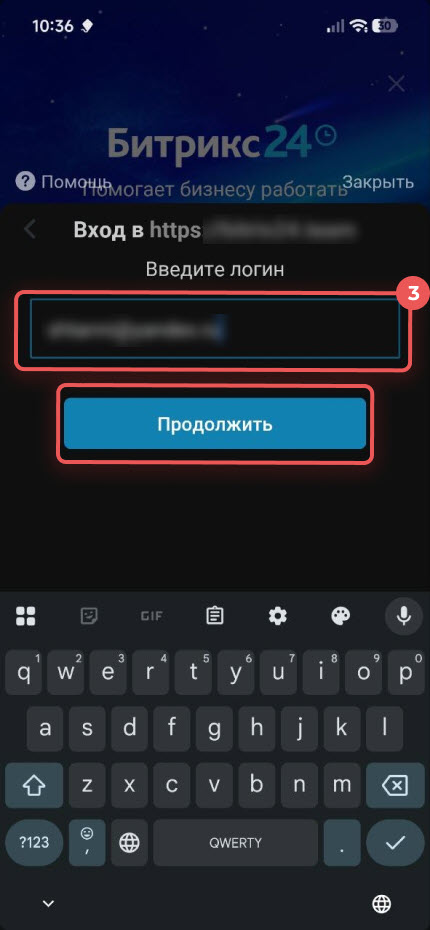
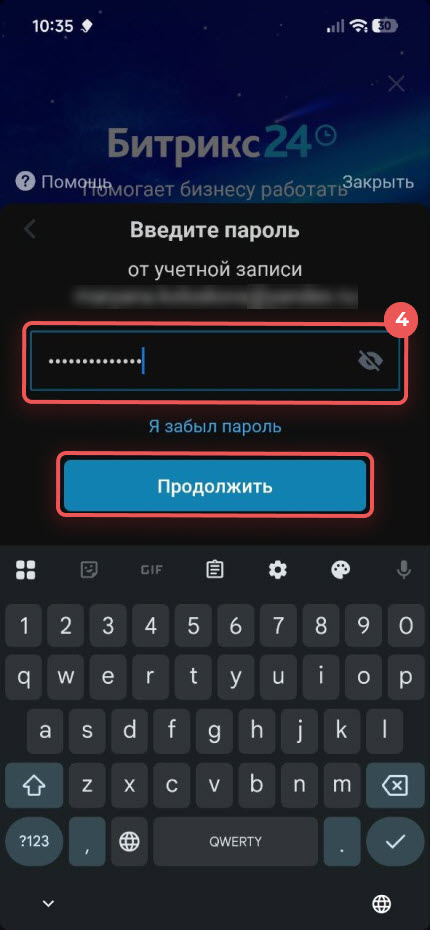
Войдите по логину, адресу или внешнему сервису
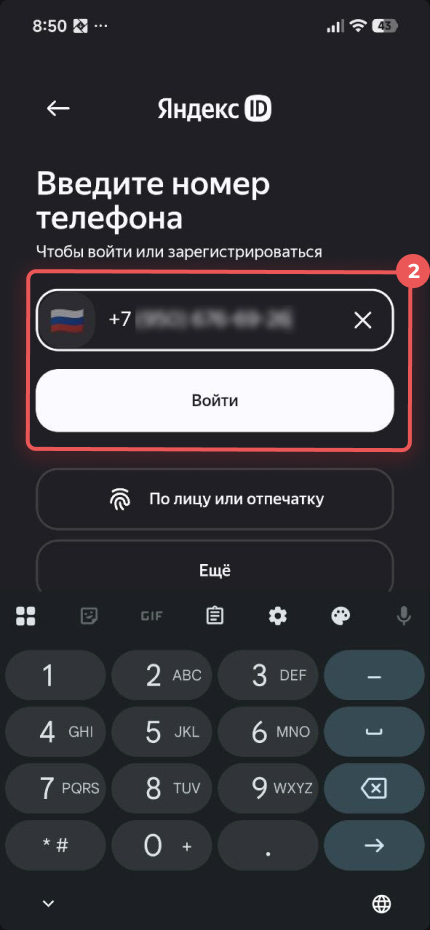
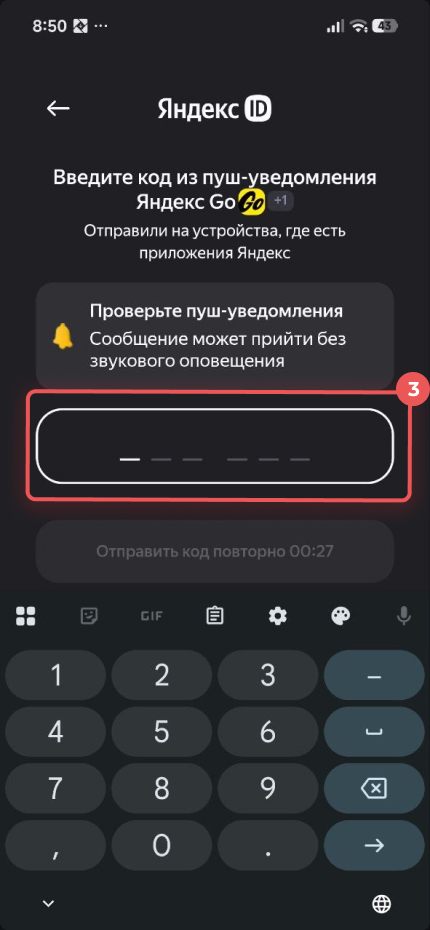
Для входа по логину укажите email или номер телефона, затем введите пароль. Для входа по адресу введите адрес Битрикс24 вашей компании и подтвердите учетную запись.
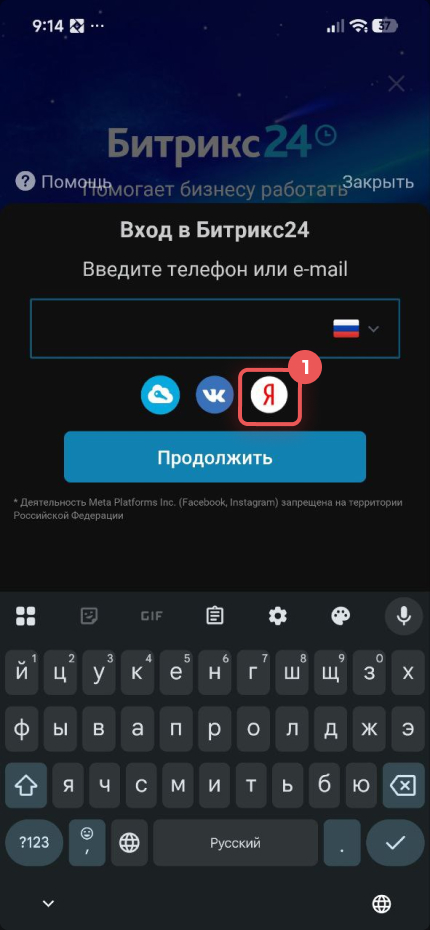
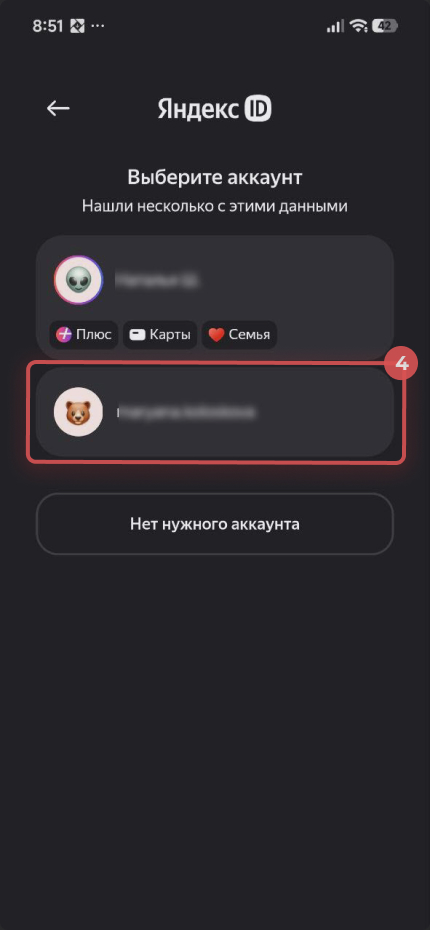
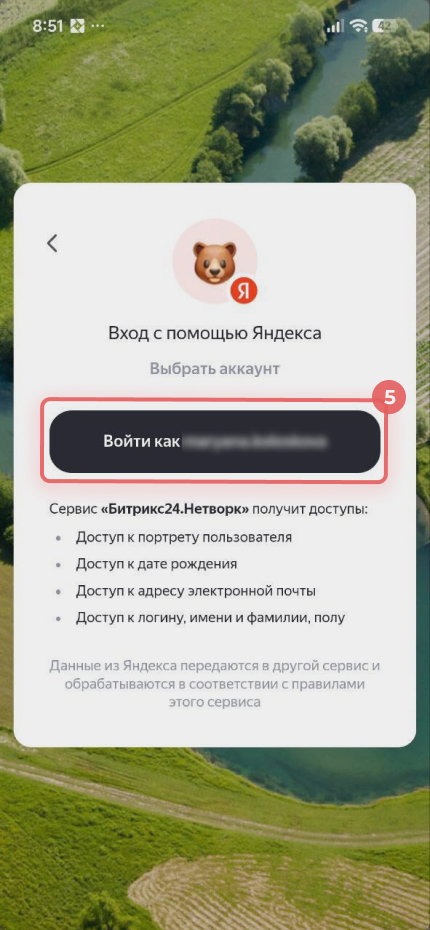
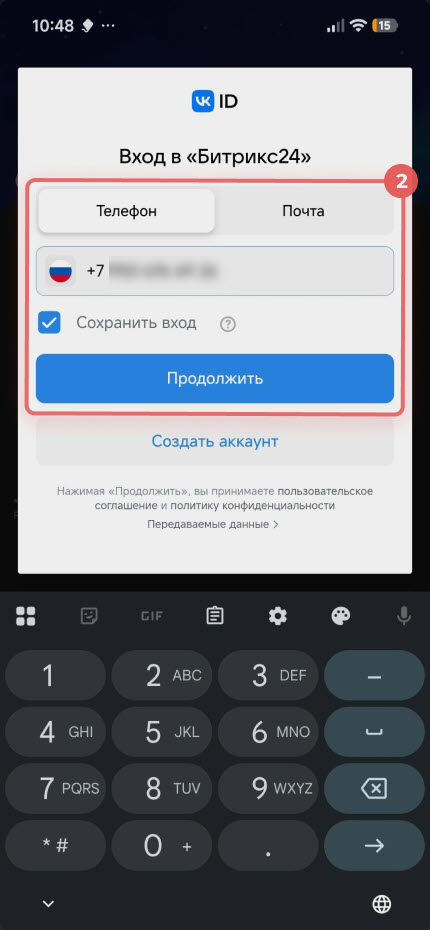
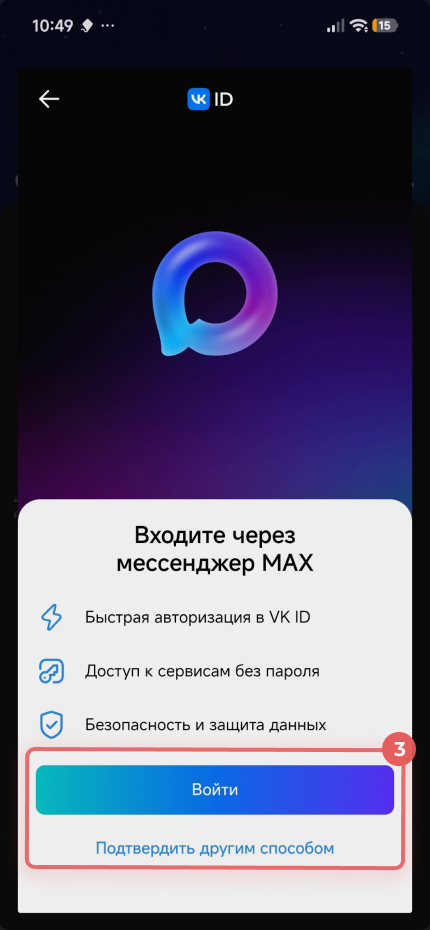
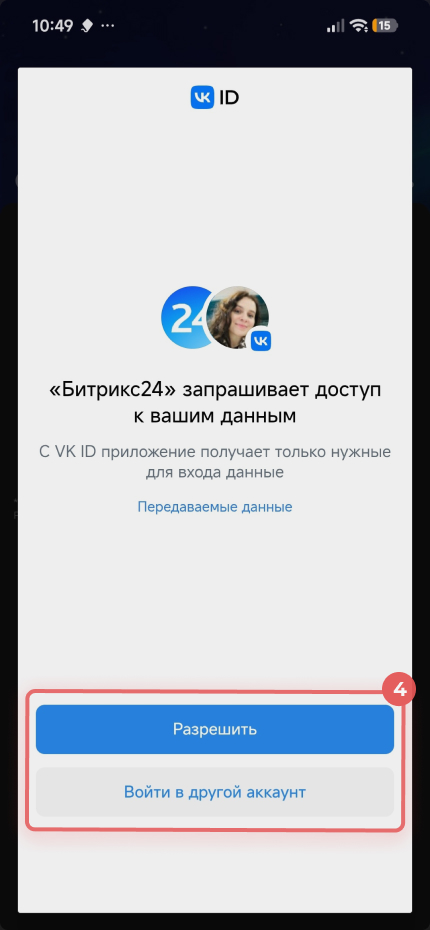
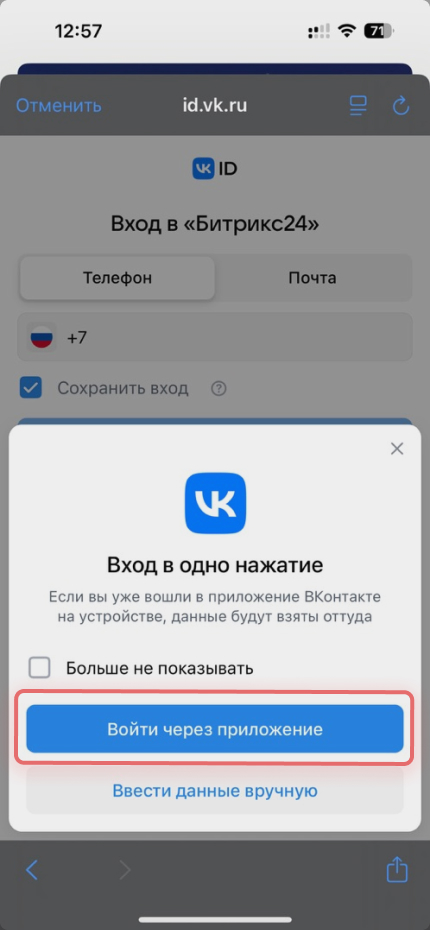
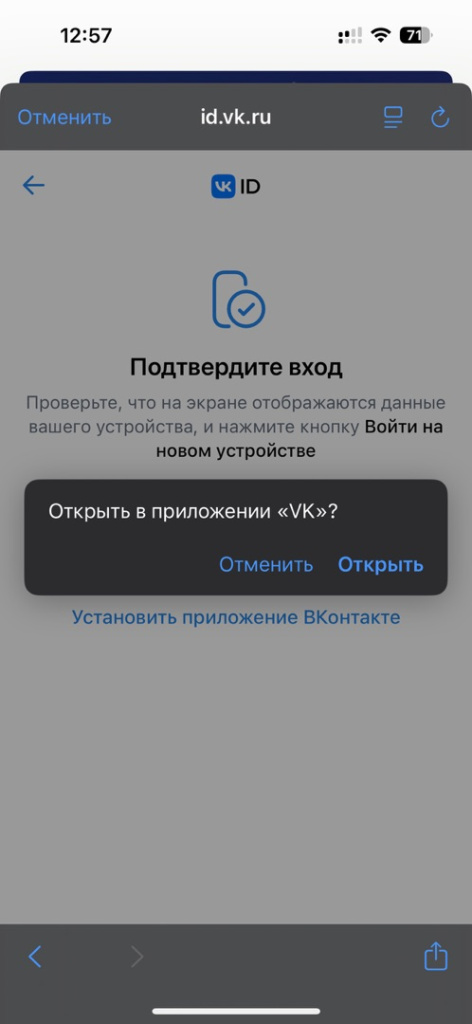
Если компания использует разрешенный внешний сервис, следуйте его экрану подтверждения. После авторизации убедитесь, что открыт нужный рабочий аккаунт, а не личный или тестовый.
- Логин и пароль подходят для стандартного входа.
- Адрес помогает, когда аккаунт не находится автоматически.
- После входа проверьте название компании в приложении.
Используйте QR-код безопасно
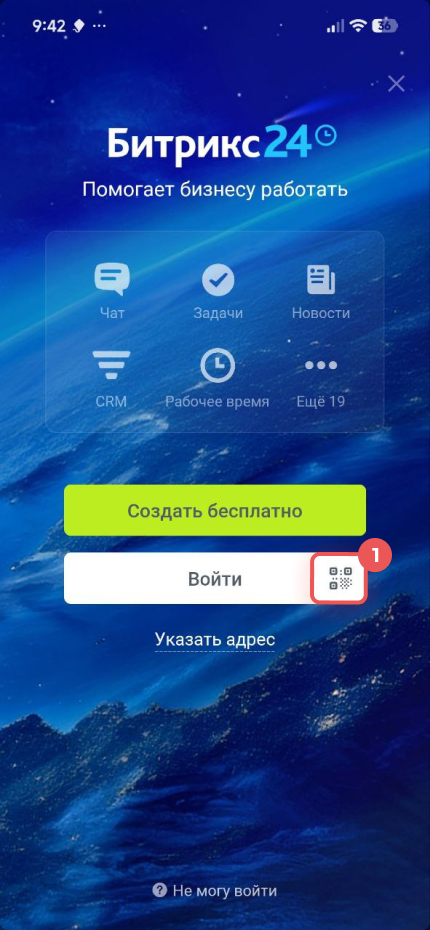
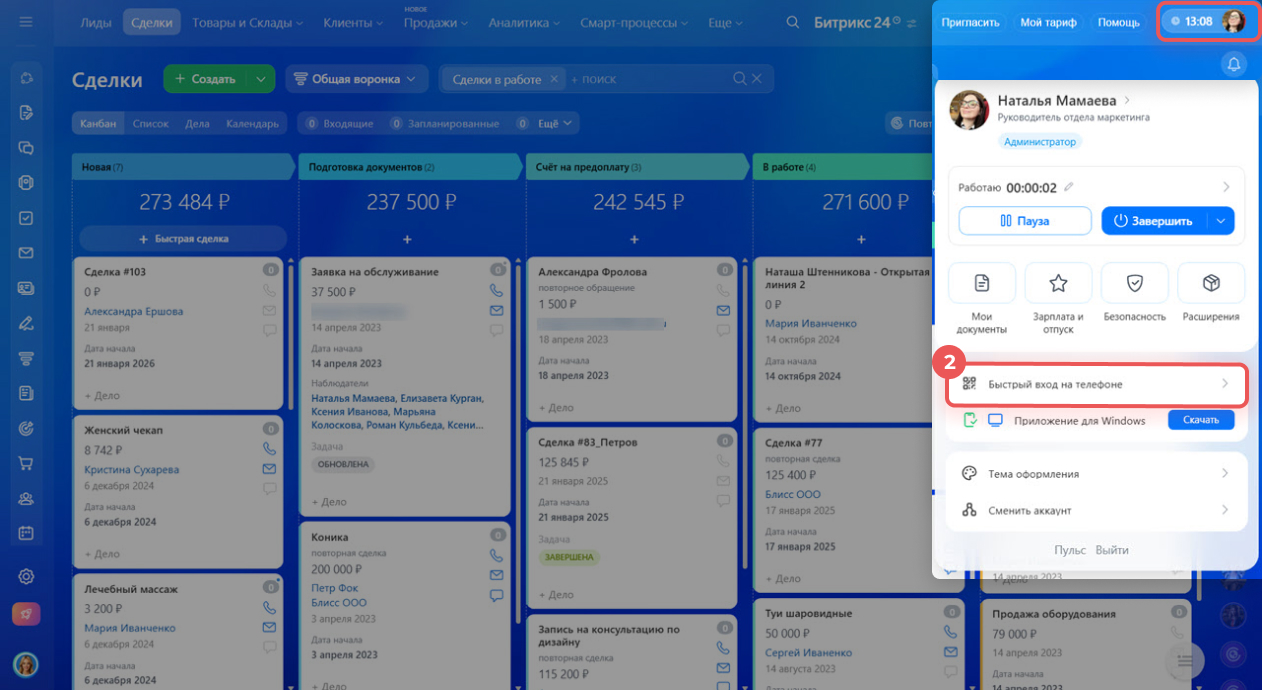
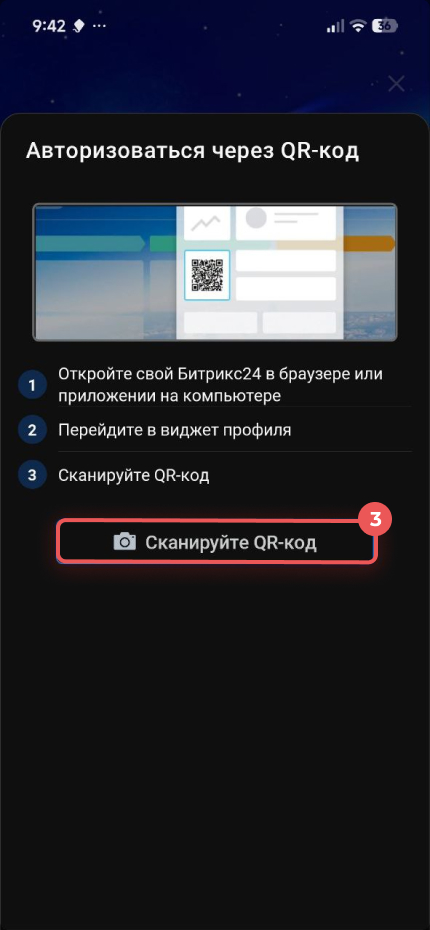
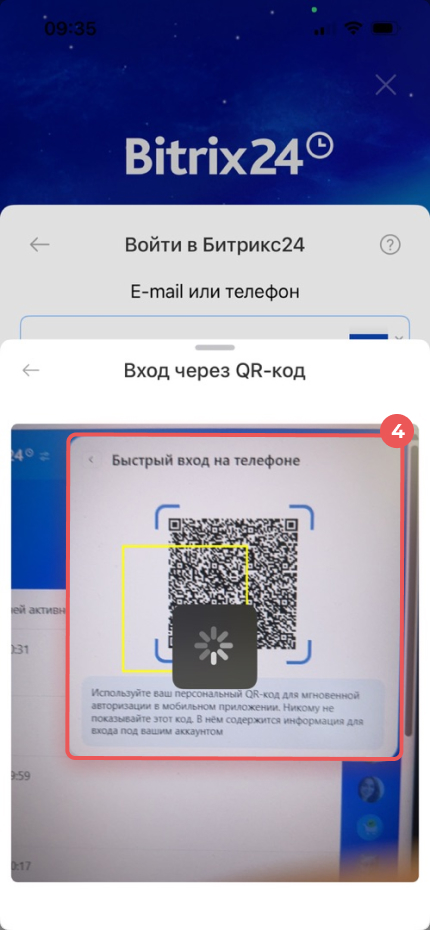
Если вы уже авторизованы в браузере или приложении для компьютера, можно открыть виджет профиля, показать персональный QR-код и отсканировать его телефоном. Это избавляет от ручного ввода пароля.
QR-код дает доступ к вашей учетной записи, поэтому показывайте его только на своем экране и сканируйте личным устройством. Если камера не распознает код, войдите по логину и паролю или по адресу.
- Откройте виджет профиля на уже авторизованном устройстве.
- Нажмите «Показать код» и отсканируйте его телефоном.
- После входа закройте экран с QR-кодом.
Добавьте нужный аккаунт и завершите сеанс
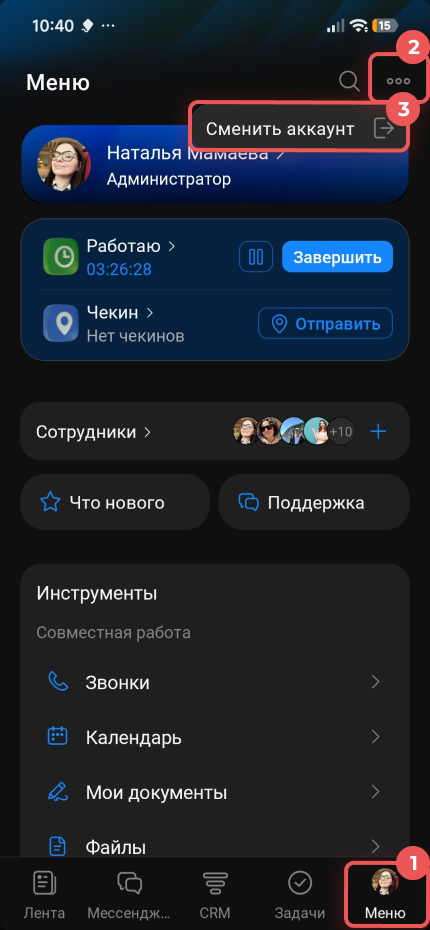
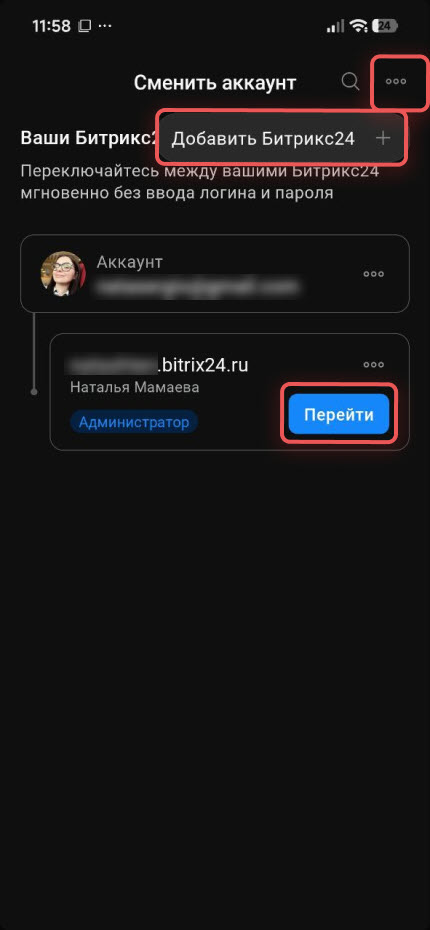
В мобильном приложении можно подключить несколько рабочих аккаунтов и переключаться между ними. Перед добавлением нового убедитесь, что это действительно нужная рабочая среда.
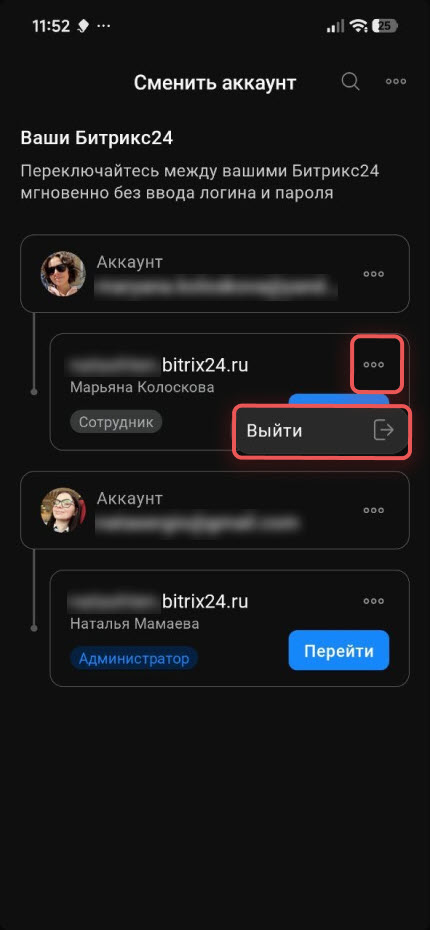
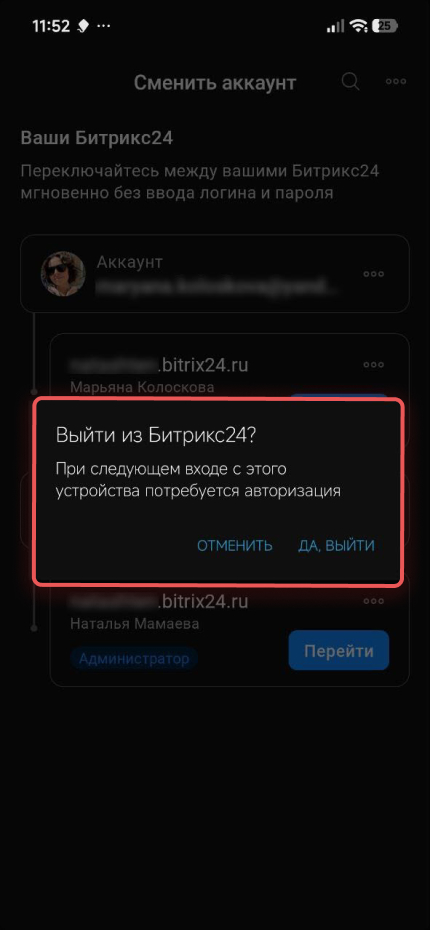
Если телефон больше не используется для работы, выйдите из аккаунта через меню. Это особенно важно на общем или временном устройстве.
- Добавляйте только нужные рабочие аккаунты.
- Перед переключением проверяйте название открытого Битрикс24.
- Выходите из аккаунта на чужом или временном устройстве.
Коротко
- Выбери способ входа, который принят в команде.
- Используй QR-код только на личном устройстве.
- После входа проверь рабочий аккаунт.
- На общем устройстве выходи из аккаунта после работы.